Menu Departamentos
Objetivo
A tela Departamentos permite gerenciar os setores responsáveis pelos atendimentos realizados na plataforma. Nela é possível visualizar os departamentos cadastrados, criar novos departamentos, editar informações e remover departamentos quando necessário.
Os departamentos são utilizados para organizar os tickets e identificar qual equipe é responsável por cada atendimento.
Como acessar
No menu lateral, clique em Departamentos para acessar o gerenciamento de todos os departamentos cadastrados.
Conhecendo a tela
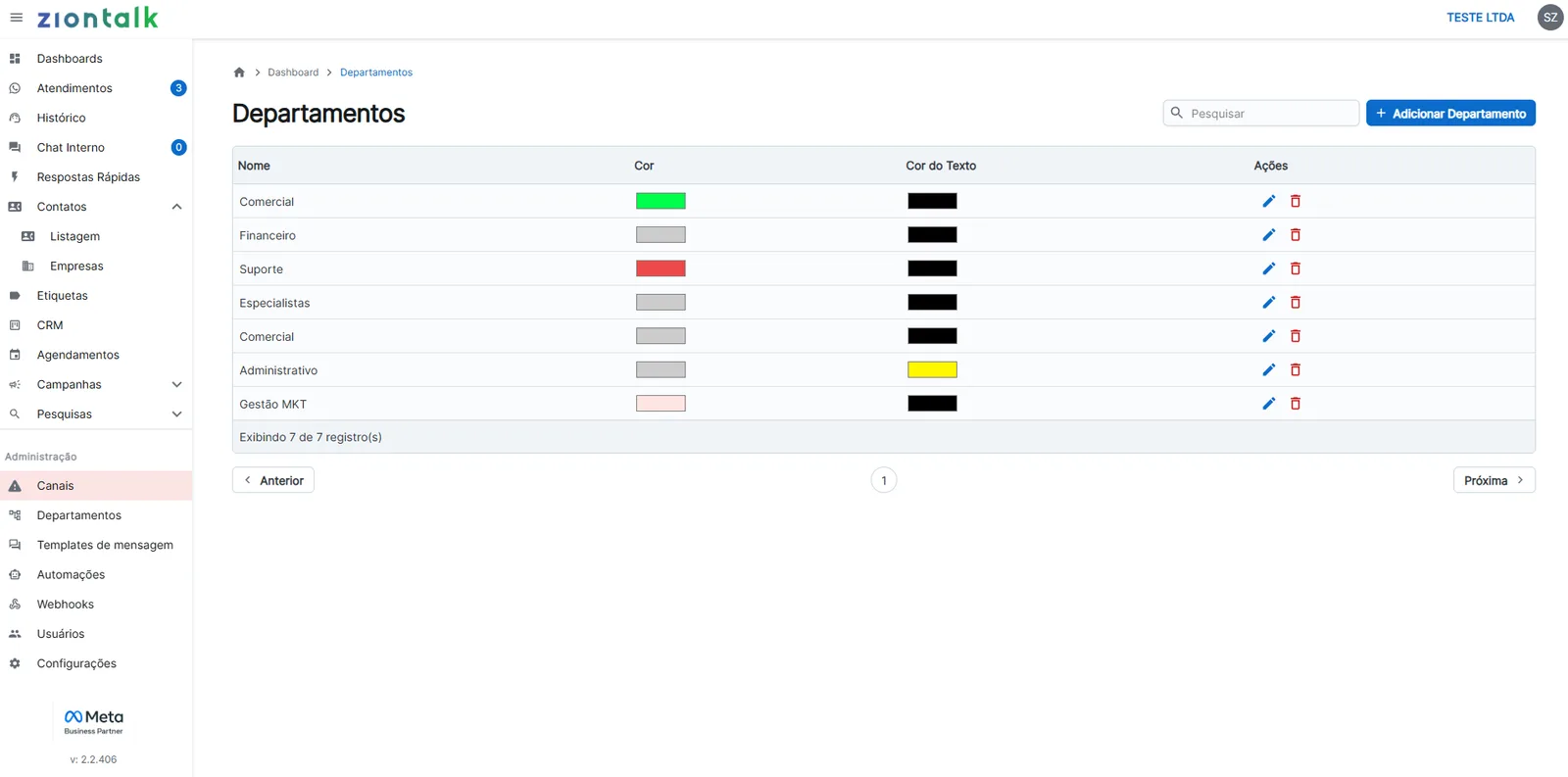
A tela Departamentos apresenta todos os departamentos cadastrados e suas principais informações.
Lista de departamentos
Na lista são exibidos:
Nome: identificação do departamento.
Cor: cor utilizada para identificar o departamento.
Cor do texto: cor aplicada ao nome do departamento.
Ações: opções para editar ou excluir o departamento.
Adicionar departamento
O botão + Adicionar Departamento permite cadastrar um novo departamento.
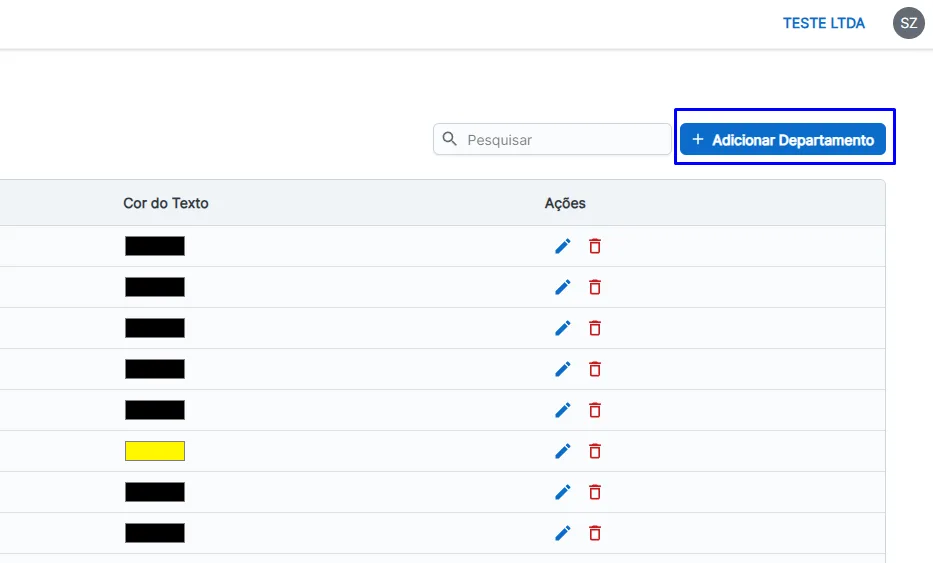
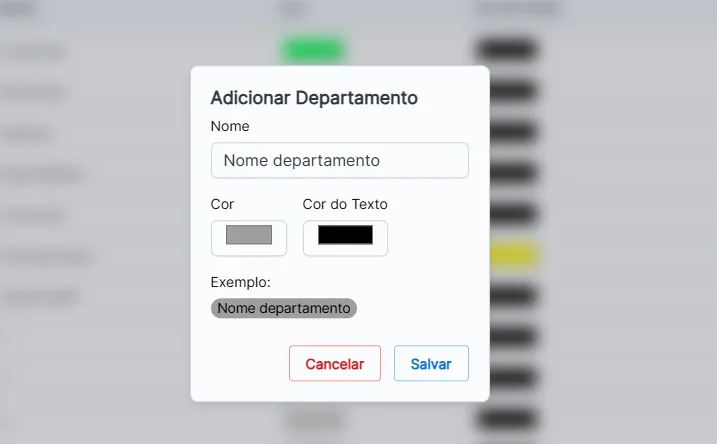
Ao selecionar essa opção, será aberto um formulário para preenchimento das informações do departamento.
Configuração do departamento
Durante o cadastro ou edição de um departamento, são definidas as informações que serão utilizadas para sua identificação na plataforma.
Nome
Informe o nome que identificará o departamento.
Exemplos:
Comercial
Suporte
Financeiro
Pós-venda
Cor
Permite selecionar a cor que representará o departamento.
Essa cor será utilizada para facilitar sua identificação nas telas da plataforma.
Cor do texto
Define a cor do texto que será exibido sobre a cor escolhida para o departamento.
Recomenda-se utilizar uma combinação que garanta boa legibilidade.
Exemplo
Durante a configuração, é exibida uma prévia de como o departamento ficará após ser salvo.
Essa visualização permite verificar se as cores escolhidas proporcionam boa identificação e contraste.
Gerenciamento de departamentos
Após cadastrar um departamento, é possível realizar as seguintes ações:
Editar as informações do departamento.
Alterar as cores de identificação.
Excluir o departamento.
Utilização dos tickets
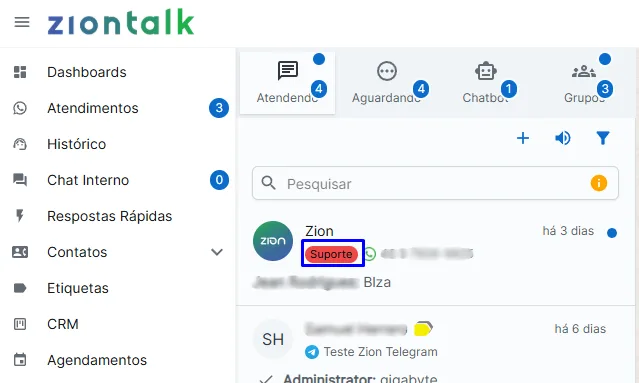
Os departamentos são exibidos nos tickets de atendimento para identificar qual equipe é responsável pela conversa.
Essa identificação facilita a organização dos atendimentos, a distribuição entre equipes e o acompanhamento dos tickets durante todo o fluxo de atendimento.
Exemplo:
Boas práticas
Utilize nomes claros e objetivos para os departamentos.
Padronize as cores para facilitar a identificação visual.
Escolha cores de texto que garantam boa legibilidade.
Organize os departamentos conforme a estrutura da equipe de atendimento.
Observações
Os departamentos podem ser utilizados na distribuição e organização dos tickets.
As cores configuradas têm como objetivo facilitar a identificação visual dos departamentos na plataforma.
Alterações realizadas em um departamento passam a ser refletidas nas telas onde ele é exibido.
