Menu usuários
Objetivo
A tela Usuários permite gerenciar os acessos à plataforma. Nela é possível visualizar os usuários cadastrados, criar novos usuários, editar informações, definir permissões de acesso e remover usuários quando necessário.
Como acessar
No menu lateral, clique em Usuários para acessar o gerenciamento de todos os usuários cadastrados.
Conhecendo a tela
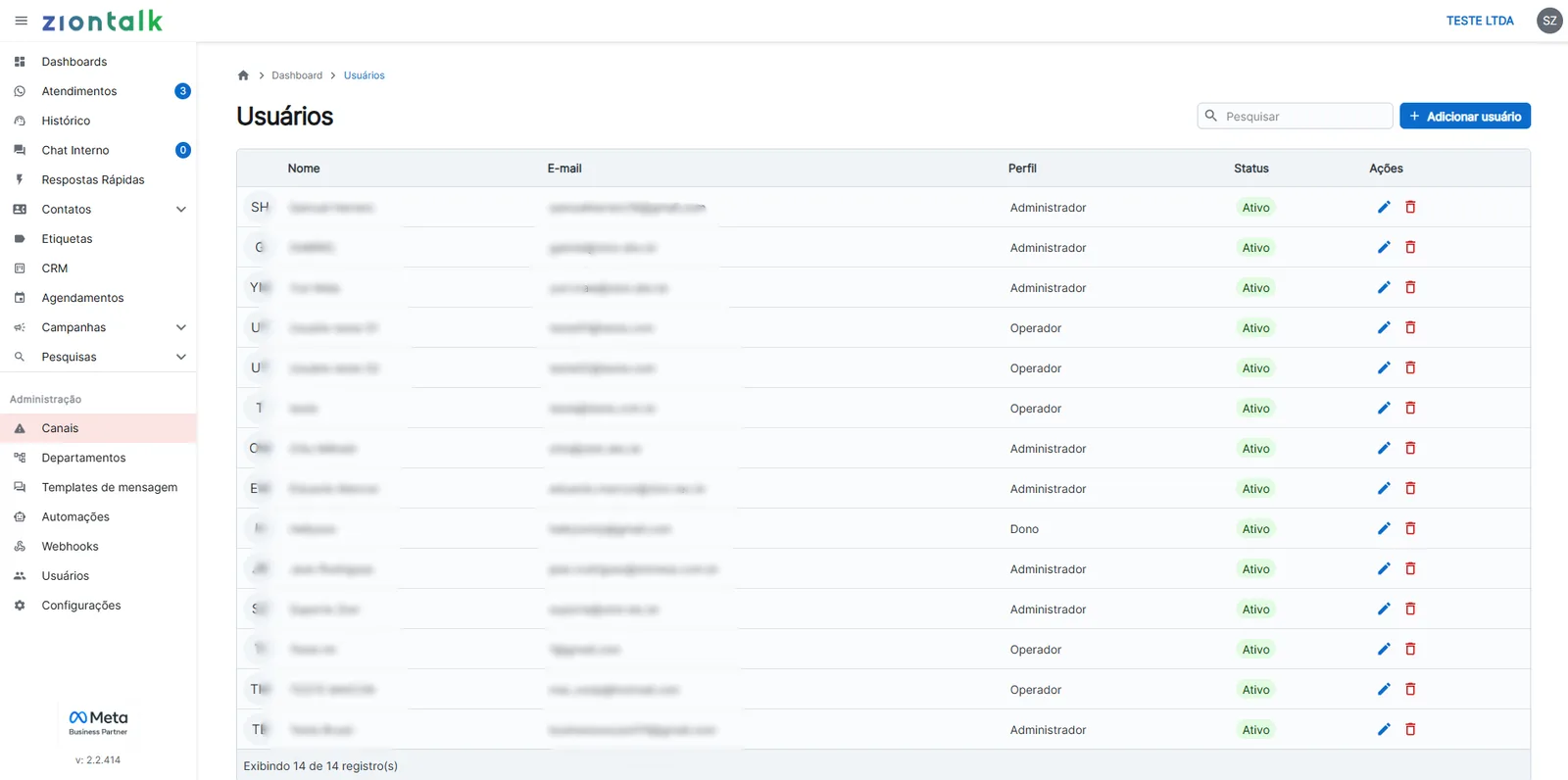
A tela Usuários apresenta todos os usuários cadastrados e suas principais informações.
Lista de usuários
Na lista são exibidos:
Nome: nome do usuário.
E-mail: endereço utilizado para acesso à plataforma.
Perfil: perfil de acesso atribuído ao usuário.
Status: indica se o usuário está ativo ou inativo.
Ações: opções para editar ou excluir o usuário.
Adicionar usuário
O botão + Adicionar Usuário permite cadastrar um novo usuário na plataforma.
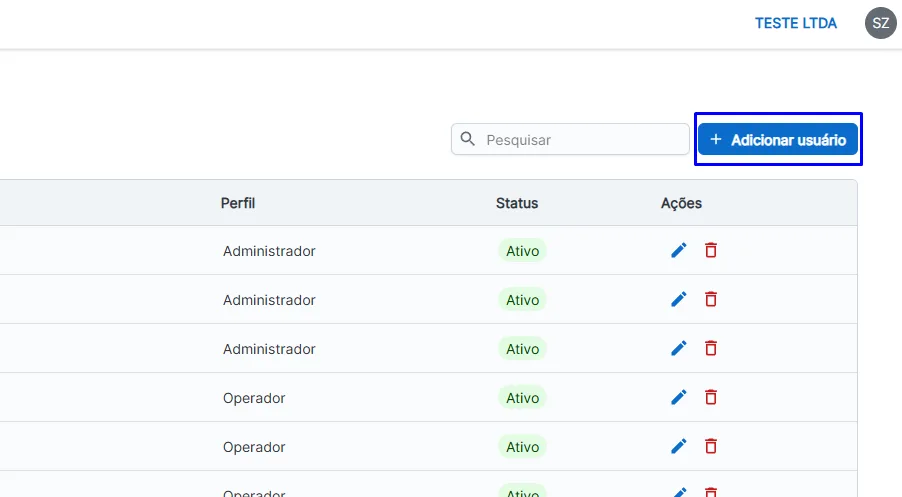
Ao selecionar essa opção, será aberto um formulário para preenchimento das informações do usuário.
Configuração do usuário
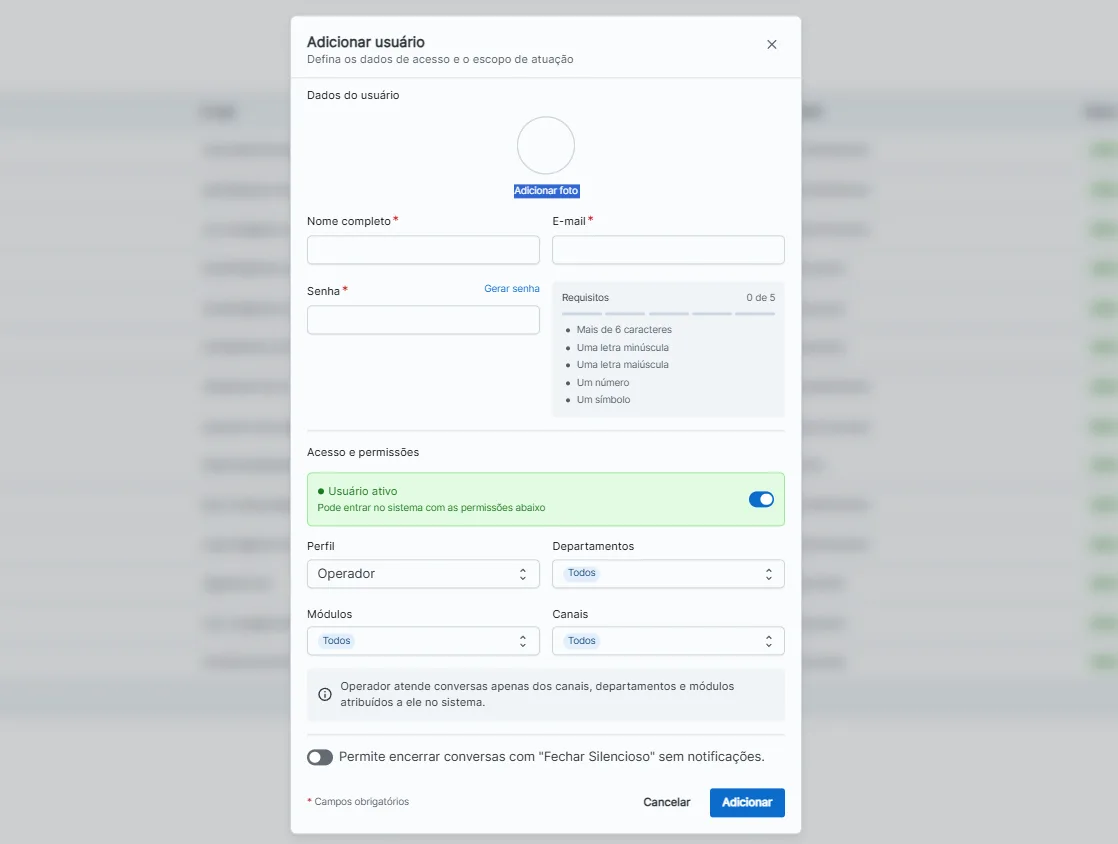
Durante o cadastro ou edição de um usuário, são definidas as informações e permissões que determinam seu acesso à plataforma.
Dados do usuário
Foto
Permite adicionar uma imagem de perfil para identificação do usuário, através da opção "Adicionar foto".
Nome completo
Informe o nome do usuário que será exibido na plataforma.
E-mail
Endereço utilizado para realizar o login na plataforma. Cada usuário deve possuir um e-mail válido e exclusivo.
Senha
Define a senha de acesso do usuário. É possível gerar uma senha automaticamente através da opção "Gerar senha".
A senha deve atender aos seguintes requisitos:
Mais de 6 caracteres
Uma letra minúscula
Uma letra maiúscula
Um número
Um símbolo
Acesso e permissões
Status
Permite habilitar ou desabilitar o acesso do usuário através do alternador (toggle).
Usuário ativo: o usuário pode entrar no sistema com as permissões configuradas abaixo.
Usuário inativo: o usuário permanecerá cadastrado, porém não poderá realizar login até ser reativado.
Perfil
Define o nível de acesso do usuário na plataforma.
Perfis disponíveis:
Operador: realiza atendimentos e acessa os recursos permitidos para sua função.
Gerente: acompanha equipes e possui permissões de gerenciamento conforme a configuração da plataforma.
Administrador: possui acesso completo às configurações e funcionalidades da plataforma.
Ao selecionar um perfil, o sistema exibe uma mensagem informativa indicando o escopo de atuação correspondente. Por exemplo: "Operador atende conversas apenas dos canais, departamentos e módulos atribuídos a ele no sistema."
Departamentos
Permite selecionar os departamentos nos quais o usuário poderá realizar atendimentos. Essa configuração controla quais conversas poderão ser acessadas pelo usuário.
Módulos
Permite definir quais módulos estarão disponíveis para o usuário.
Módulos disponíveis:
Atendimento
Campanha
Grupo
Todos
Canais
Define quais canais de comunicação o usuário poderá acessar.
Opções disponíveis:
Todos: concede acesso a todos os canais cadastrados.
Selecionar canais: permite escolher apenas canais específicos.
Fechar Silencioso
O alternador "Permite encerrar conversas com 'Fechar Silencioso' sem notificações" permite que o usuário utilize o recurso "Fechar ticket silenciosamente" para encerrar um ticket sem enviar notificações automáticas ao contato.
Quando desabilitada, a opção "Fechar ticket silenciosamente" não estará disponível durante o encerramento dos atendimentos.
Gerenciamento de usuários
Após cadastrar um usuário, é possível realizar as seguintes ações:
Editar informações do usuário.
Alterar permissões de acesso.
Atualizar departamentos e canais.
Ativar ou desativar o acesso.
Excluir o usuário.
Exclusão de usuários
Ao excluir um usuário, seu acesso à plataforma será removido.
Antes de realizar a exclusão, verifique se o usuário não possui atividades pendentes ou responsabilidades que dependam de sua conta.
Boas práticas
Utilize um usuário individual para cada colaborador.
Conceda apenas as permissões necessárias para cada função.
Revise periodicamente usuários inativos.
Restrinja departamentos e canais conforme a equipe responsável pelo atendimento.
Utilize perfis de acesso adequados para manter a segurança da plataforma.
Observações
As permissões efetivas de cada usuário dependem do perfil, módulos, departamentos e canais configurados.
Usuários inativos permanecem cadastrados, porém não conseguem acessar a plataforma.
Algumas permissões podem variar conforme as configurações administrativas da organização.
