Anexos em Agendamentos
Objetivo
O recurso de Anexar arquivo permite adicionar arquivos às mensagens programadas em um agendamento. Dessa forma, além do texto, é possível enviar um conteúdo complementar ao contato no momento definido para o agendamento.
Tipos de anexos
Os agendamentos permitem utilizar diferentes tipos de arquivos, como:
Imagens: fotos, artes, catálogos e outros conteúdos visuais.
Vídeos: apresentações, demonstrações e outros conteúdos audiovisuais.
Áudios: gravações e mensagens em formato de áudio.
Documentos: arquivos como PDFs, planilhas, textos e outros documentos.
Outros arquivos: demais formatos suportados pelo canal utilizado no envio.
Como adicionar um anexo
Durante o cadastro ou edição de um agendamento:
Preencha as informações do agendamento.
No campo Resposta, informe a mensagem que será enviada.
Utilize a opção Anexar arquivo.
Selecione o arquivo desejado.
Configure a data e o horário do envio.
Salve o agendamento.
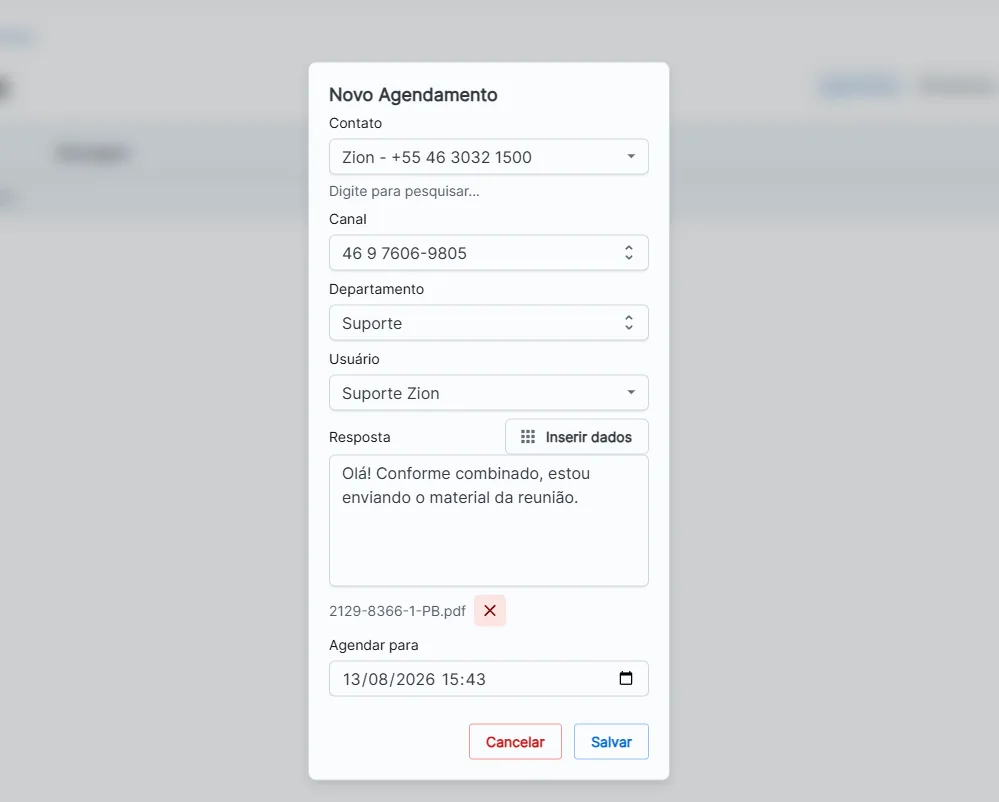
O arquivo ficará vinculado à mensagem programada e será enviado junto com ela quando o agendamento for executado.
Envio do anexo
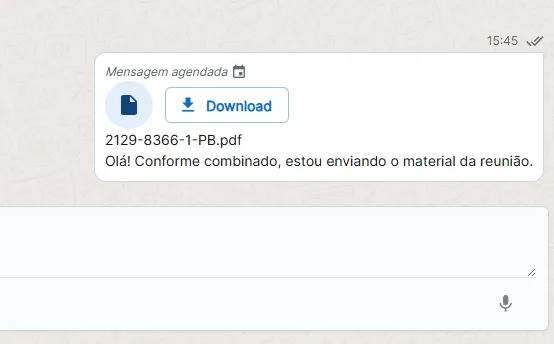
Quando a data e o horário definidos forem atingidos, o sistema realizará o envio da mensagem programada juntamente com o arquivo anexado.
Dessa forma, é possível programar comunicações que necessitem de um conteúdo adicional, como o envio de um documento, catálogo, imagem ou outro material.
Exemplo:
Um usuário pode criar um agendamento para enviar:
Mensagem:
"Olá! Conforme combinado, estou enviando o material da reunião."
Anexo:
Documento referente à reunião.
Na data e horário configurados, o contato receberá a mensagem juntamente com o arquivo.
Observações
O arquivo fica vinculado ao agendamento até que ele seja alterado ou excluído.
É possível utilizar o anexo junto com uma mensagem de texto e variáveis.
O formato do arquivo deve ser compatível com o canal selecionado para o envio.
Recomenda-se verificar o arquivo antes de salvar o agendamento para garantir que o material correto será enviado ao contato.
