Menu agendamentos
Objetivo
A tela Agendamentos permite cadastrar e gerenciar mensagens programadas para contatos em uma data e horário específicos. Esse recurso pode ser utilizado para organizar comunicações futuras, como lembretes de reuniões, confirmações de compromissos, treinamentos, retornos de atendimento e outras mensagens que precisam ser enviadas posteriormente.
Como acessar
No menu lateral da plataforma, clique em Agendamentos.
Ao acessar o menu, será exibida a listagem dos agendamentos cadastrados.
Conhecendo a tela
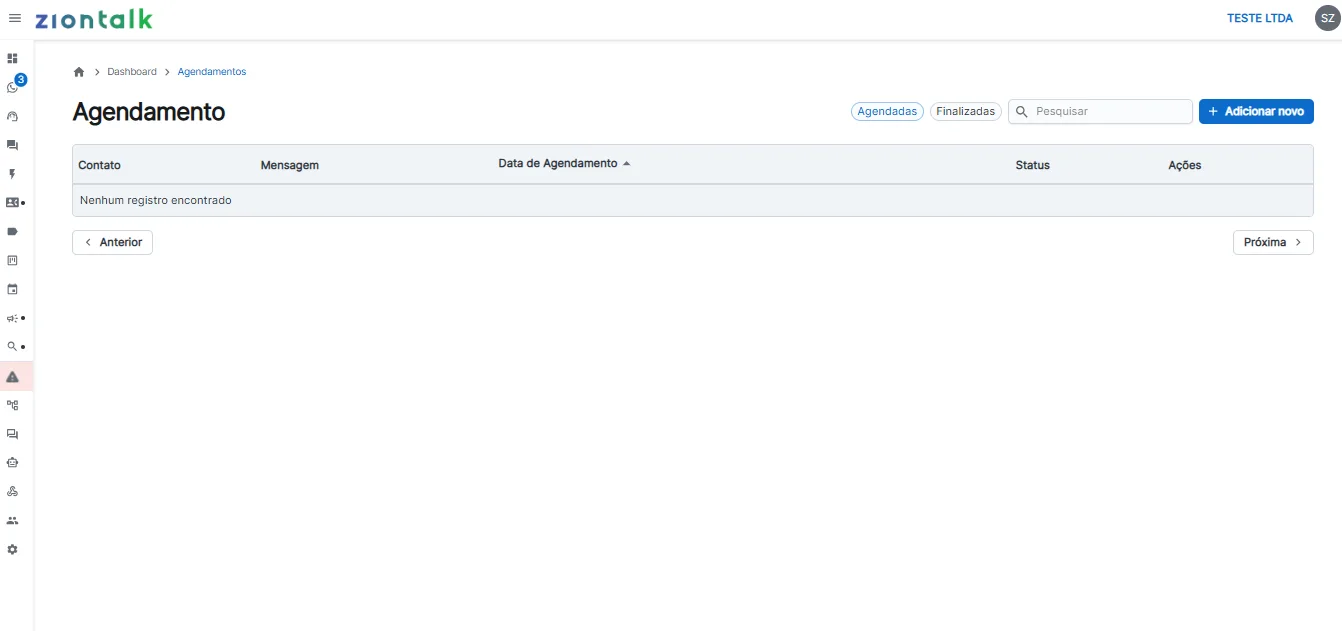
A tela Agendamentos apresenta todos os agendamentos cadastrados na plataforma, além de disponibilizar recursos para pesquisar registros, visualizar agendamentos finalizados e cadastrar novos agendamentos.
Lista de agendamentos
Na listagem são exibidas as seguintes informações:
Contato: contato vinculado ao agendamento.
Mensagem: mensagem cadastrada para o agendamento.
Data de agendamento: data e horário definidos.
Status: situação atual do agendamento.
Ações: opções para editar ou excluir o agendamento.
Filtros e pesquisa
Na parte superior da tela estão disponíveis os seguintes recursos:
Agendados
Exibe os agendamentos cadastrados.
Finalizados
Permite visualizar os agendamentos finalizados.
Pesquisar
Permite localizar rapidamente um agendamento.
Adicionar agendamento
Para criar um novo agendamento, clique no botão + Adicionar Novo.
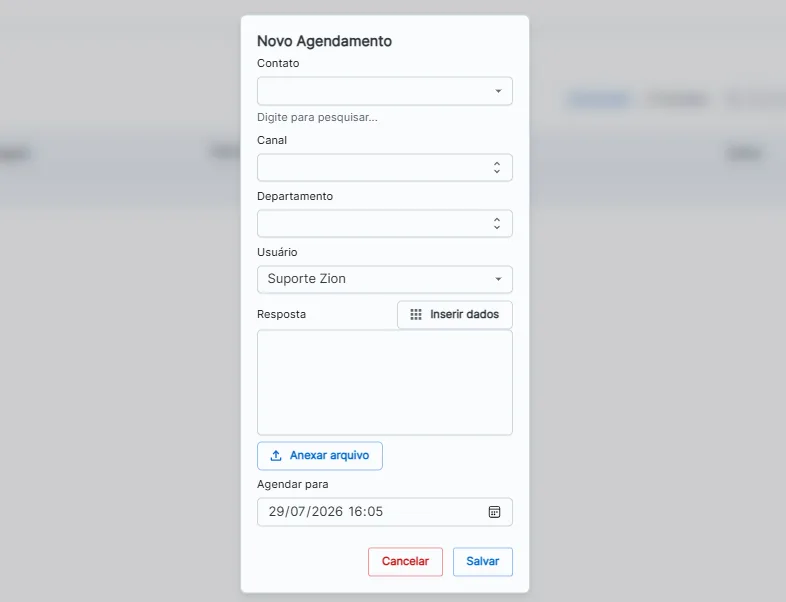
Ao selecionar essa opção, será aberto um modal para preenchimento das informações do agendamento.
Configuração do agendamento
Durante o cadastro deverão ser informadas as seguintes informações:
Contato
Selecione o contato ao qual o agendamento será vinculado.
Canal
Selecione o canal pelo qual a mensagem será enviada.
Departamento
Selecione o departamento relacionado ao agendamento.
Usuário
Selecione o usuário responsável pelo agendamento.
Resposta
Informe a mensagem que será utilizada no agendamento.
Inserir Dados
Permite inserir variáveis na mensagem
Anexar arquivo
Permite adicionar um arquivo ao agendamento.
Agendar para
Defina a data e o horário do agendamento.
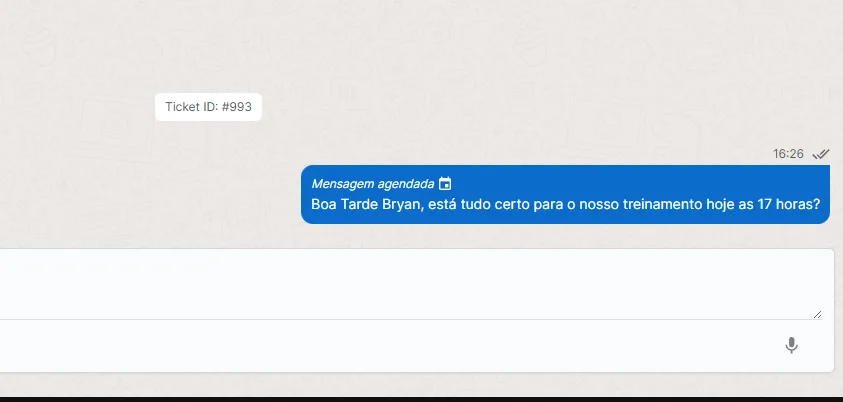
Exemplo de envio
Após atingir a data e hora configurados no agendamento, a mensagem será disparada para o contato selecionado, sendo exibida na conversa como uma mensagem agendada.
Boas práticas
Verifique se o contato selecionado está correto.
Revise a mensagem antes de salvar o agendamento.
Utilize variáveis para personalizar a mensagem quando necessário.
Confira a data e o horário informados.
Utilize anexos apenas quando forem necessários.
Observações
Cada agendamento pode ser editado ou excluído por meio das ações disponíveis na listagem.
A mensagem pode conter variáveis inseridas pelo botão Inserir Dados.
Também é possível anexar arquivos ao agendamento.
