API oficial (WhatsApp)
Objetivo
A tela Templates de Mensagem - API Oficial (WhatsApp) permite criar, gerenciar e acompanhar os modelos de mensagens utilizados por canais configurados com a API Oficial do WhatsApp.
Os templates são utilizados para iniciar conversas com clientes fora da janela de atendimento de 24 horas, seguindo as políticas estabelecidas pela Meta. Antes de poderem ser utilizados, os templates devem passar pelo processo de análise e aprovação realizado pela Meta.
Além de facilitar a padronização da comunicação, os templates permitem acompanhar seu status de aprovação, consultar informações sobre a análise e organizar os modelos disponíveis para utilização.
Como acessar
Para acessar o gerenciamento de templates da API Oficial (WhatsApp):
No menu lateral, clique em Templates de Mensagem.
Na parte superior da tela, selecione a aba API Oficial (WhatsApp).
Após selecionar essa opção, serão exibidos todos os templates cadastrados para utilização através da API Oficial.
Conhecendo a tela
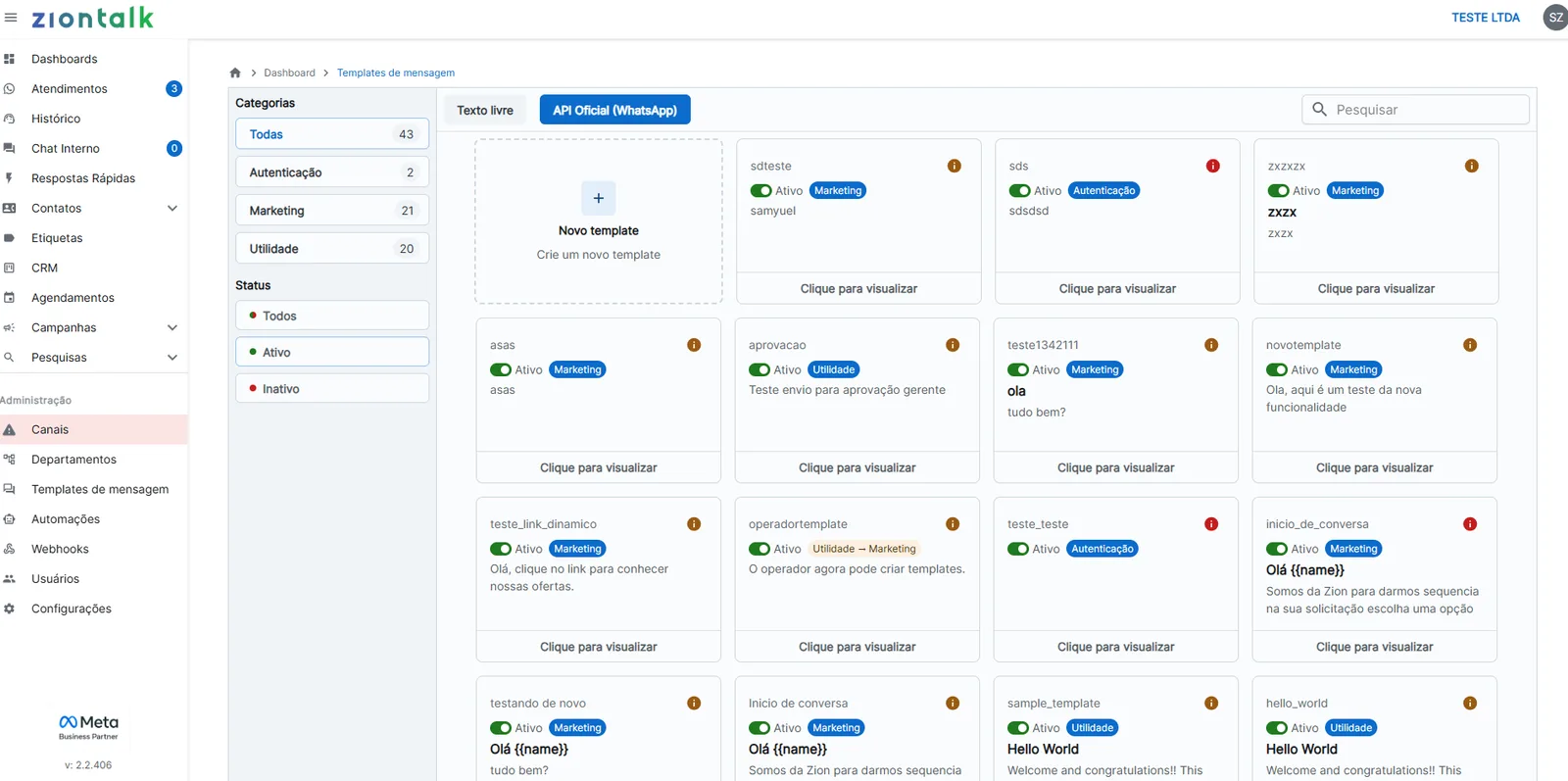
A tela reúne todos os templates cadastrados para utilização na API Oficial do WhatsApp.
Nela é possível visualizar os modelos existentes, acompanhar o status de aprovação, criar novos templates e realizar seu gerenciamento.
A tela é composta pelas seguintes seções:
Categorias;
Status;
Pesquisa;
Lista de templates;
Botão Novo Template.
Categorias
Os templates da API Oficial utilizam categorias definidas pela Meta.
Diferentemente dos templates de Texto Livre, essas categorias são fixas e não podem ser criadas ou alteradas pela plataforma.
As categorias disponíveis são:
Marketing
Utilizada para mensagens promocionais, campanhas, divulgação de produtos, ofertas e ações comerciais.
Utilidade
Destinada a mensagens relacionadas a processos já iniciados pelo cliente.
Autenticação
Utilizada para envio de códigos e validações de acesso.
Status
Cada template possui um status que representa sua situação perante a Meta.
Os principais status são:
Em análise
O template foi enviado para validação e aguarda análise da Meta.
Enquanto permanecer nesse status, ele não poderá ser utilizado.
Aprovado
O template foi aprovado pela Meta.
Somente templates aprovados ficam disponíveis para utilização.
Rejeitado
O template não foi aprovado.
Nesse caso será necessário revisar seu conteúdo e realizar um novo envio para aprovação.
O motivo da rejeição poderá ser consultado nas informações do template.
Pesquisa
O campo Pesquisar permite localizar rapidamente um template através do nome cadastrado.
À medida que o nome é digitado, a lista será atualizada automaticamente.
Lista de templates
A área principal da tela apresenta todos os templates cadastrados.
Cada template exibe informações como:
Nome;
Categoria;
Status;
Pré-visualização da mensagem.
Dependendo do status do template, poderão ser exibidos indicadores visuais informando sua situação.
Detalhes do template
Ao clicar sobre um template, será aberta sua tela de detalhes.
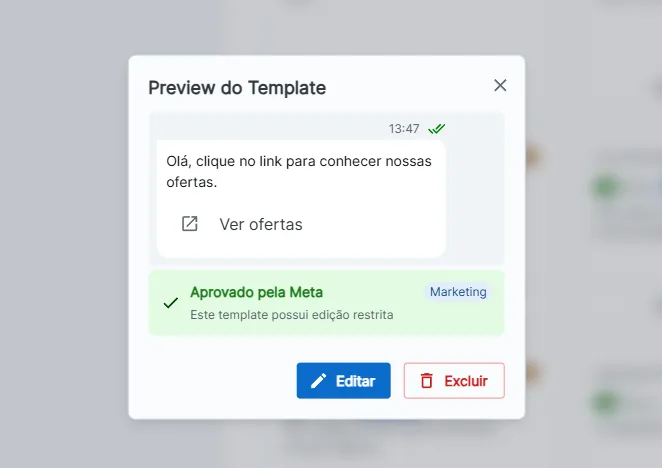
Nessa tela é possível consultar todas as informações cadastradas, visualizar sua estrutura e acompanhar o processo de aprovação.
Também é possível realizar ações como:
Editar template;
Excluir template;
Visualizar informações cadastradas;
Consultar o status de aprovação;
Visualizar a prévia da mensagem.
Informações de aprovação
Nos templates da API Oficial é exibido um ícone de informações (ℹ️).
Ao clicar nesse ícone, são apresentadas informações adicionais relacionadas ao processo de aprovação realizado pela Meta.
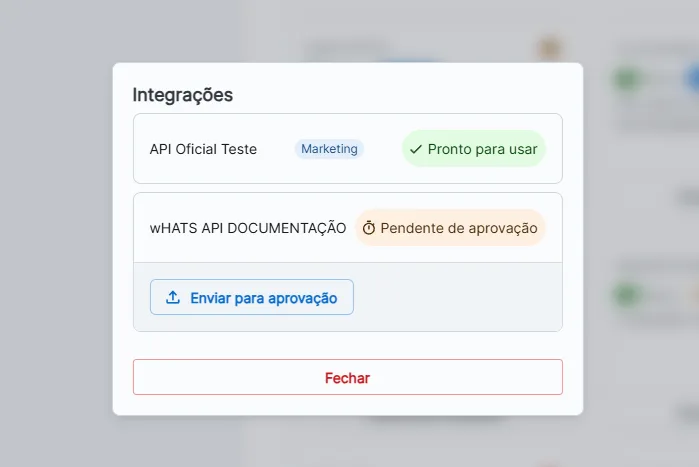
Dependendo da situação do template, poderão ser exibidas informações como:
Situação atual da análise;
Motivo da rejeição;
Informações retornadas pela Meta.
Essas informações auxiliam na identificação de possíveis ajustes necessários antes de um novo envio.
Criando um novo template
Para cadastrar um novo template:
Clique em Novo Template;
Selecione o tipo API Oficial (WhatsApp);
Preencha todas as informações solicitadas(Configuração do template);
Clique em Salvar.
Importante: Após salvar o template, ele será enviado automaticamente para análise da Meta. Durante esse período, o template permanecerá com o status Em análise e não poderá ser utilizado até sua aprovação.
Configuração do template
Durante o cadastro do template, deverão ser preenchidas todas as informações necessárias para sua utilização. Algumas configurações podem influenciar diretamente no processo de aprovação realizado pela Meta.
Tipo de mensagem
Define o tipo de template.
Ao selecionar API Oficial (WhatsApp), o template será destinado ao envio através da API Oficial e seguirá o fluxo de aprovação da Meta.
Nome do template
Informe um nome que facilite sua identificação.
Recomenda-se utilizar nomes claros, objetivos e padronizados.
Categoria
Selecione uma das categorias disponibilizadas pela Meta:
Marketing;
Utilidade;
Autenticação.
A categoria deve representar corretamente a finalidade da mensagem.
Título
Permite configurar o título da mensagem.
Quando informado, será exibido na parte superior do template.
Corpo da mensagem
Campo destinado ao conteúdo principal da mensagem.
Esse conteúdo deverá seguir as políticas da Meta para aprovação.
Rodapé
Permite adicionar informações complementares ao final da mensagem.
Pode ser utilizado para inserir observações ou informações adicionais.
Opções
Permite configurar respostas interativas para o destinatário.
Quando disponíveis, essas opções poderão ser selecionadas diretamente durante a conversa.
Selecionar arquivo
Permite anexar arquivos ao template.
Dependendo da configuração, poderão ser utilizados:
Imagens;
Documentos;
Outros arquivos compatíveis.
Pré-visualização
Ao lado do formulário é apresentada uma pré-visualização da mensagem.
Essa visualização é atualizada conforme o preenchimento das informações, permitindo verificar como o template será apresentado antes do envio para aprovação.
Utilização dos templates
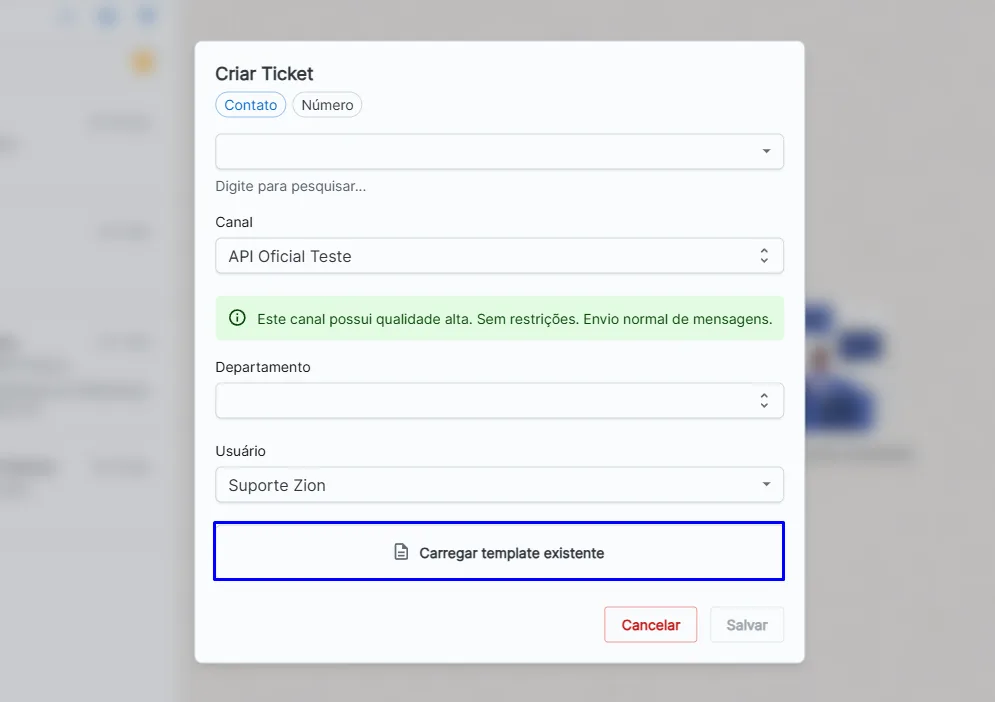
Os templates aprovados podem ser utilizados durante a criação de novos atendimentos utilizando canais configurados com a API Oficial do WhatsApp.
Ao iniciar uma conversa através desse tipo de canal, será necessário selecionar um template aprovado para dar início ao atendimento.
Templates que estejam Em análise ou Rejeitados não estarão disponíveis para utilização.
Boas práticas
Utilize nomes padronizados para facilitar a identificação dos templates.
Escolha corretamente a categoria de acordo com o objetivo da mensagem.
Revise o conteúdo antes de enviá-lo para aprovação.
Evite alterar frequentemente templates já aprovados, pois alterações podem exigir uma nova análise.
Utilize linguagem clara, objetiva e compatível com as políticas da Meta.
Acompanhe periodicamente o status dos templates para verificar aprovações ou rejeições.
Observações
Os templates da API Oficial seguem as políticas definidas pela Meta.
A aprovação é realizada exclusivamente pela Meta e o tempo de análise pode variar.
Alterações realizadas em templates aprovados podem exigir um novo processo de aprovação.
Apenas templates com status Aprovado poderão ser utilizados para iniciar conversas pela API Oficial do WhatsApp.
As categorias são definidas pela Meta e não podem ser personalizadas pela plataforma.
A disponibilidade para criar, editar ou excluir templates depende das permissões do usuário.
