Texto livre
Objetivo
A tela Templates de Mensagem - Texto Livre permite criar, organizar e gerenciar modelos personalizados de mensagens utilizados dentro da plataforma.
Os templates facilitam a comunicação com clientes, permitindo criar mensagens padronizadas que podem ser reutilizadas em atendimentos, automações e outros recursos disponíveis.
Diferente dos templates da API Oficial (WhatsApp), os templates de Texto Livre não dependem de aprovação externa e possuem maior flexibilidade de criação e gerenciamento.
Como acessar
Para acessar o gerenciamento de templates de Texto Livre:
No menu lateral, clique em Templates de Mensagem.
Na parte superior da tela, selecione a aba Texto Livre.
Após selecionar essa opção, serão exibidos todos os templates cadastrados para utilização através de Texto Livre.
Conhecendo a tela
A tela de Templates de Mensagem - Texto Livre reúne todos os modelos cadastrados e disponibiliza recursos para criação, organização, pesquisa e gerenciamento dos templates.
A tela é composta pelas seguintes áreas:
Categorias;
Adicionar categoria;
Status;
Pesquisa;
Lista de templates;
Novo template.
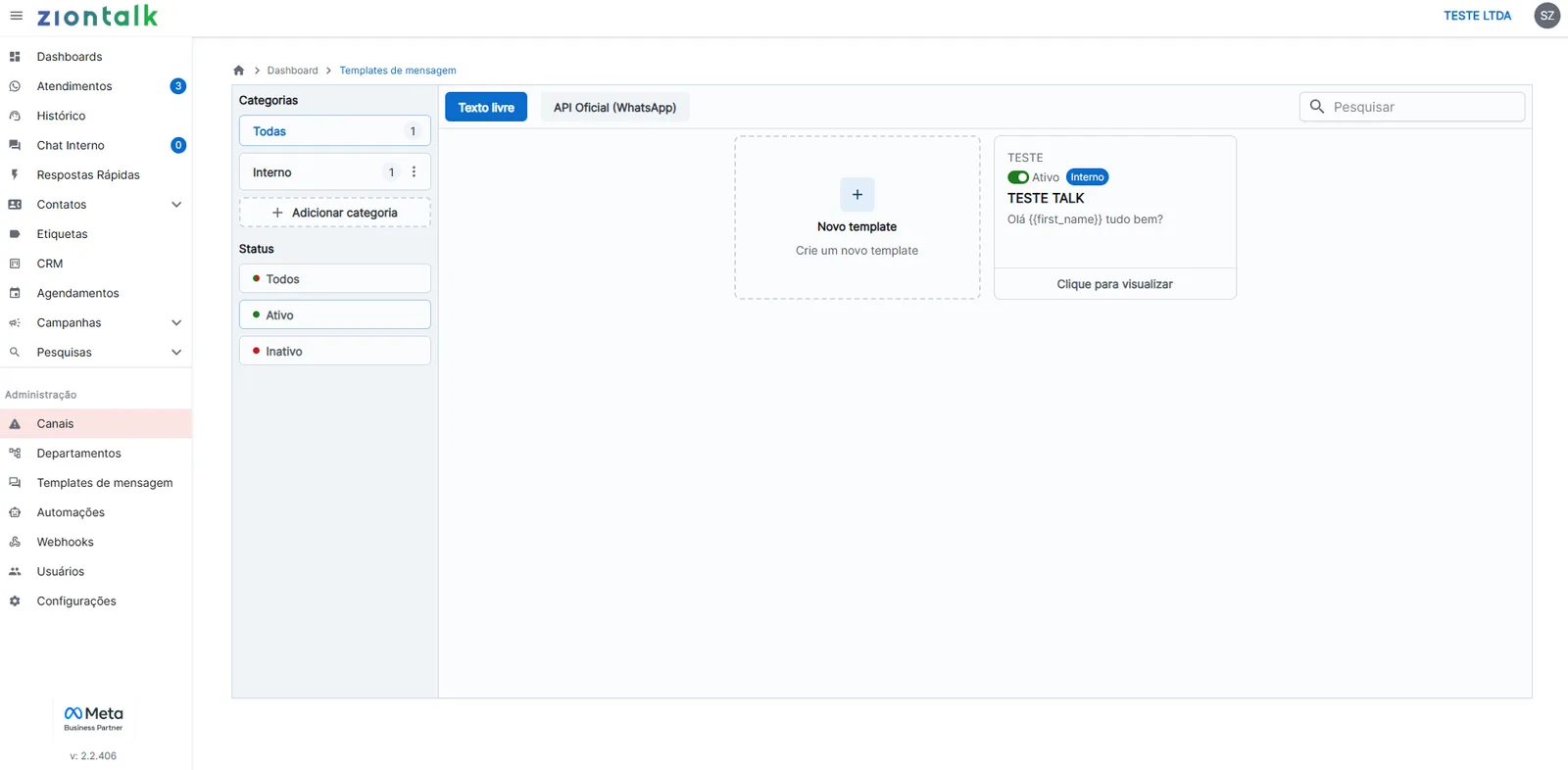
Categorias
Os templates de Texto Livre podem ser organizados através de categorias personalizadas.
As categorias permitem agrupar modelos semelhantes, facilitando a localização e manutenção dos templates cadastrados.
Ao selecionar uma categoria, serão exibidos somente os templates vinculados a ela.
Adicionar categoria
A criação de categorias está disponível somente para templates do tipo Texto Livre.
Para criar uma nova categoria:
Acesse a aba Texto Livre;
Clique no botão + Adicionar Categoria;
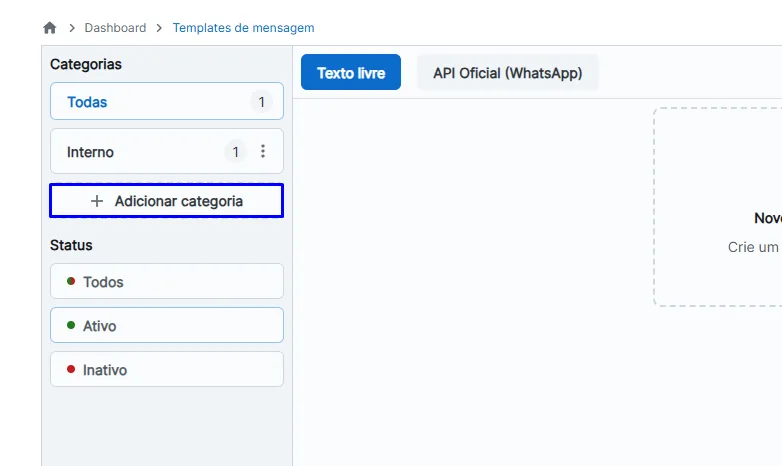
Informe o nome desejado;
Clique em Salvar.
Após criada, a categoria ficará disponível para utilização durante o cadastro ou edição de templates.
Status
Os templates podem ser filtrados conforme sua situação.
Os filtros disponíveis são:
Todos;
Ativo;
Inativo.
Esse recurso facilita a localização dos modelos disponíveis ou desativados.
Pesquisa
O campo Pesquisar permite localizar rapidamente um template através do nome cadastrado.
Lista de templates
A área principal da tela apresenta todos os templates cadastrados.
Cada template apresenta informações como:
Nome do template;
Categoria;
Status;
Prévia da mensagem.
Detalhes do template
Ao clicar em um template cadastrado, será aberta sua tela de detalhes.
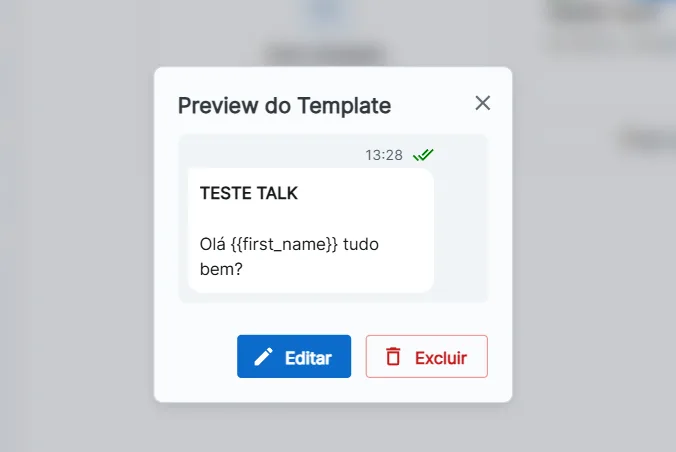
Nessa tela é possível visualizar todas as informações configuradas.
É possível realizar ações como:
Editar template;
Excluir template;
Consultar informações cadastradas;
Visualizar prévia da mensagem.
Criando um novo template
Para criar um novo template de Texto Livre:
Clique no botão Novo Template;
Selecione o tipo Texto Livre;
Preencha as informações necessárias(Configuração do template);
Clique em salvar.
Configuração do template
Durante o cadastro do template são definidas as informações que irão compor a mensagem.
Tipo de mensagem
Define o tipo de template que será criado.
Ao selecionar: Texto Livre
Será criado um modelo personalizado gerenciado diretamente pela plataforma.
Nome do template
Campo utilizado para identificar o template.
Recomenda-se utilizar nomes claros e objetivos para facilitar a localização posteriormente.
Categoria
Define em qual categoria o template será organizado.
A categoria deve ser selecionada entre as categorias personalizadas cadastradas.
Título
Campo utilizado para definir o título da mensagem.
Quando configurado, será exibido na parte superior do template.
Corpo da mensagem
Campo destinado ao conteúdo principal da mensagem.
Nesse campo deve ser informado o texto que será enviado ao contato.
Rodapé
Permite adicionar informações complementares ao final da mensagem.
Pode ser utilizado para inserir observações ou informações adicionais.
Opções
Permite adicionar opções de resposta para o destinatário.
Esse recurso possibilita criar mensagens interativas onde o contato pode selecionar uma alternativa durante a conversa.
Selecionar arquivo
Permite adicionar arquivos ao template.
Podem ser utilizados arquivos compatíveis como:
Imagens;
Documentos;
Outros anexos permitidos.
Pré-visualização
Durante a criação ou edição do template, a plataforma apresenta uma pré-visualização da mensagem.
Essa visualização permite conferir como o template será apresentado antes de salvar.
Boas práticas
Utilize nomes claros e padronizados;
Organize templates por categorias;
Evite criar modelos duplicados;
Revise o conteúdo antes de salvar;
Mantenha templates utilizados atualizados.
Observações
Categorias personalizadas estão disponíveis somente para templates de Texto Livre.
Templates desse tipo não passam por aprovação da Meta.
A criação, edição e exclusão de templates depende das permissões do usuário.
