Menu respostas rápidas
Objetivo
A tela Respostas Rápidas permite cadastrar mensagens pré-definidas para serem utilizadas durante os atendimentos, facilitando o envio de respostas frequentes.
Cada resposta possui um atalho, que funciona como um comando para localizar a mensagem durante a conversa. Ao informar esse comando no atendimento, o sistema apresenta a resposta cadastrada para envio.
Como acessar
No menu lateral da plataforma, acesse:
Respostas rápidas
Ao entrar no menu, será exibida a listagem das respostas cadastradas.
Listagem de respostas rápidas
Na listagem são apresentadas as respostas rápidas disponíveis, contendo:
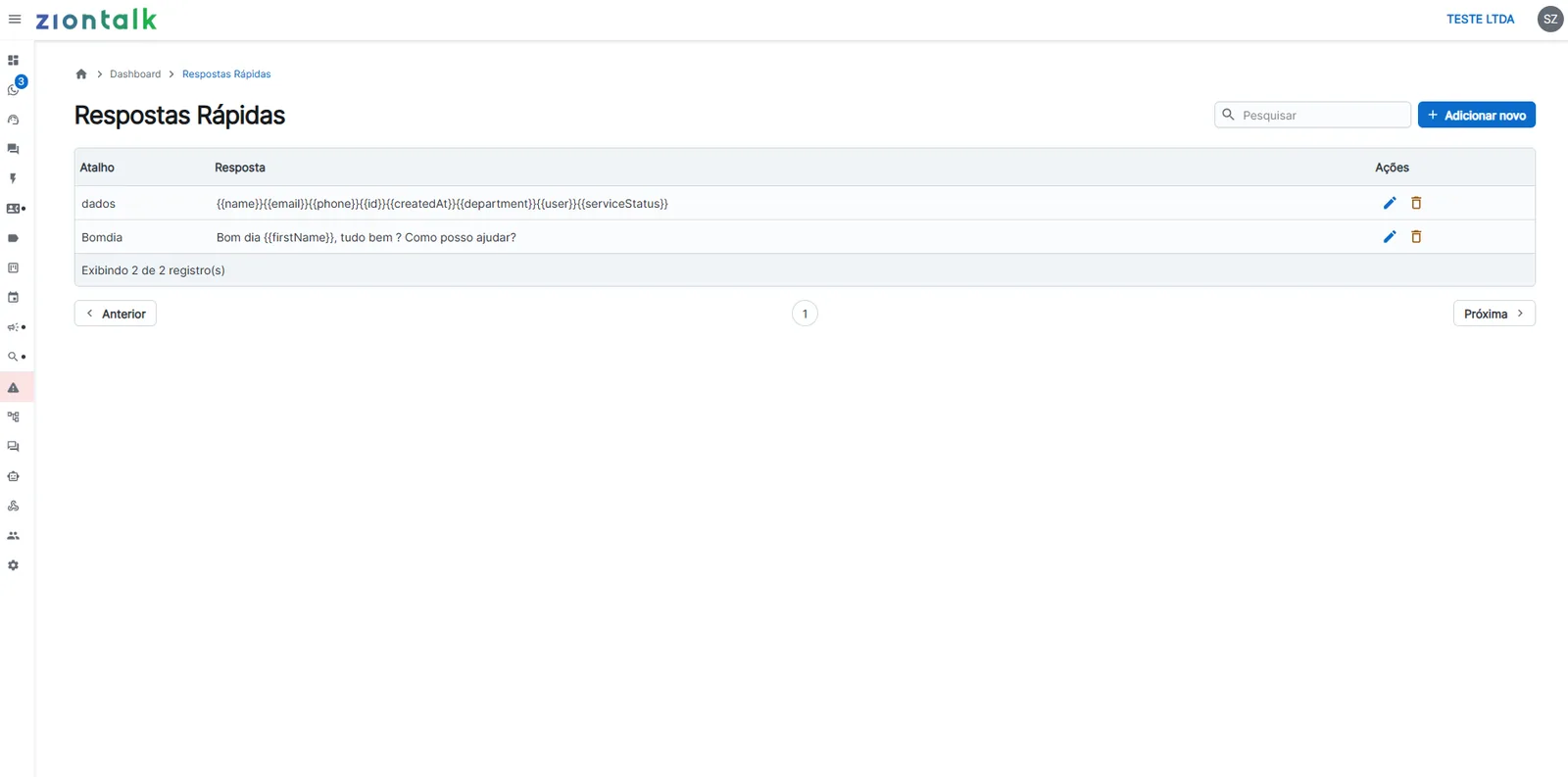
Atalho: comando definido para localizar a resposta durante o atendimento.
Resposta: conteúdo cadastrado que será enviado ao contato.
Ações: opções para gerenciamento do registro.
Ações disponíveis:
Editar: permite alterar uma resposta rápida existente.
Excluir: remove a resposta rápida cadastrada.
A tela também possui um campo de pesquisa para localizar respostas específicas e o botão + Adicionar novo para realizar novos cadastros.
Cadastro de Resposta Rápida
Ao clicar em + Adicionar novo, será aberto um modal para preenchimento das informações.
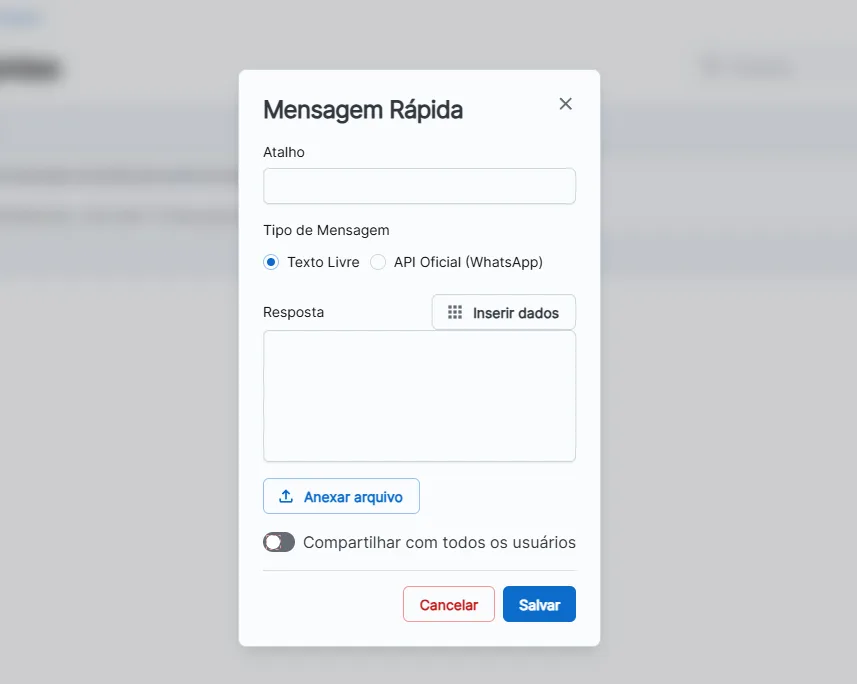
Atalho
Define o comando que será utilizado pelo usuário durante o atendimento para localizar a resposta.
O atalho deve ser informado utilizando o caractere / antes do nome cadastrado.
Exemplo:
Atalho cadastrado:
Bomdia
Tipo de mensagem
Define onde a resposta rápida poderá ser utilizada:
Texto Livre
API Oficial WhatsApp
Resposta
Campo destinado ao conteúdo que será enviado ao contato.
É possível adicionar:
Texto;
Variáveis;
Arquivos anexos.
Para inserir uma variável, utilize o botão Inserir dados e selecione a informação desejada.
Compartilhar com todos os usuários
Define a disponibilidade da resposta rápida para outros usuários da plataforma.
Ativado: todos os usuários poderão utilizar a resposta cadastrada.
Desativado: apenas o usuário que realizou o cadastro poderá utilizar.
Como utilizar durante o atendimento
Após cadastrar uma resposta rápida, ela pode ser utilizada diretamente em uma conversa.
Para utilizar:
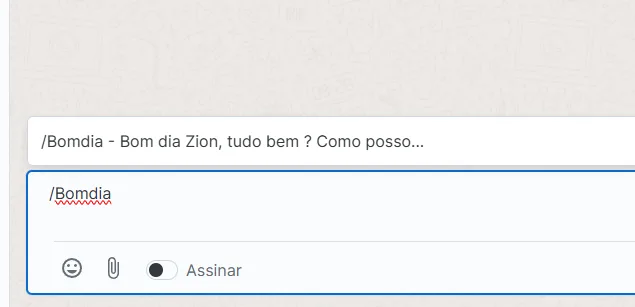
Digite / seguido do atalho cadastrado.
O sistema exibirá a resposta correspondente.
Selecione a resposta para carregá-la no campo de mensagem.
Realize o envio ao contato.
Exemplo:
Foi cadastrada a resposta rápida:
Atalho:
Bomdia
Resposta:
Bom dia {{name}}, tudo bem? Como posso ajudar?
No atendimento:
/Bomdia
O sistema exibirá a mensagem cadastrada e substituirá a variável com os dados do contato.
Boas práticas
Utilize atalhos simples e fáceis de lembrar.
Crie respostas padronizadas para mensagens frequentes.
Utilize variáveis para tornar o atendimento mais personalizado.
Compartilhe apenas respostas que devem estar disponíveis para toda a equipe.
Observações
O atalho da resposta rápida deve ser único, evitando conflitos entre respostas cadastradas com o mesmo comando.
O uso do caractere / antes do atalho é obrigatório durante o atendimento para que o sistema identifique a resposta rápida.
As variáveis inseridas na mensagem serão preenchidas automaticamente conforme os dados disponíveis do contato no momento do envio.
A disponibilidade da resposta rápida também depende do tipo de mensagem selecionado (Texto Livre ou API Oficial WhatsApp).
