Conversas
Visão geral
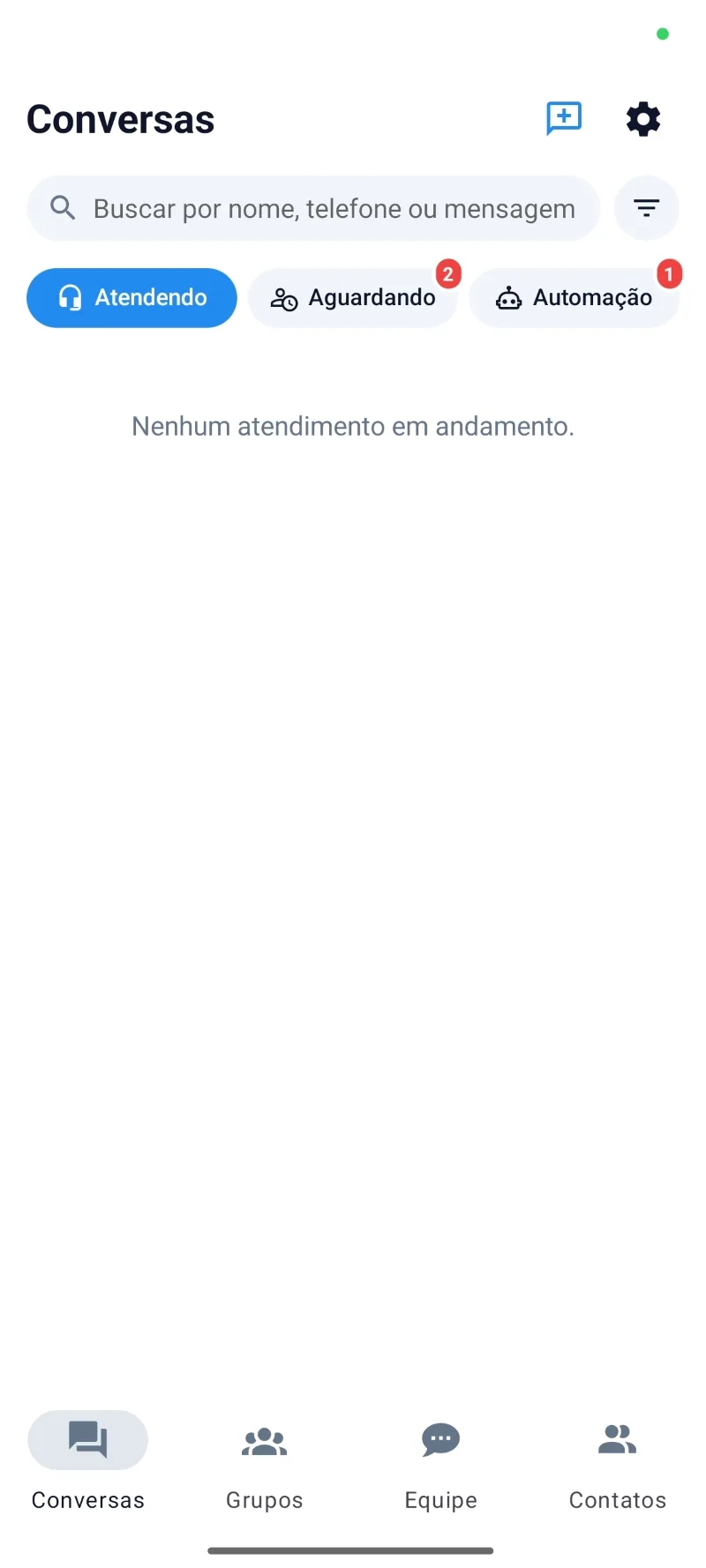
A tela Conversas centraliza os atendimentos realizados pelo sistema, permitindo localizar conversas, acompanhar os atendimentos por fluxo, iniciar novos contatos e gerenciar as interações diretamente pela conversa.
Pesquisa e filtros
O campo Pesquisar permite localizar conversas por nome do contato, número de telefone ou conteúdo das mensagens.
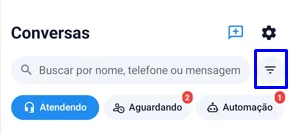
Ao lado da pesquisa, a opção Filtros permite refinar os resultados apresentados. Os filtros disponíveis são:
Mensagens: todas ou somente não lidas;
Atendente: usuário responsável pelo atendimento;
Departamento: departamento vinculado ao atendimento;
Canal: canal utilizado na conversa.
Fluxos de atendimento
As conversas são organizadas nos fluxos Atendendo, Aguardando e Automação, permitindo acompanhar os atendimentos de acordo com o seu status.
Atendendo: reúne os atendimentos que estão sendo realizados por um usuário.
Aguardando: reúne os atendimentos que aguardam a aceitação de um usuário.
Automação: reúne os atendimentos que estão em um fluxo de automação.
Iniciar atendimento
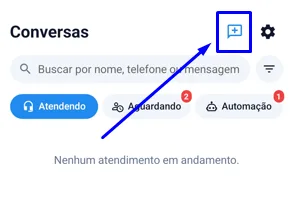
A opção Iniciar atendimento permite iniciar uma nova conversa com um contato.
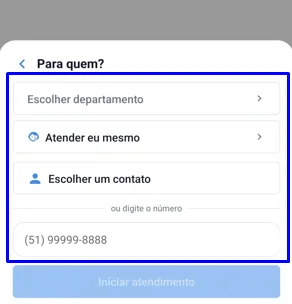
Ao selecionar Iniciar atendimento, primeiro é necessário definir o canal que será utilizado. Após a seleção do canal, são apresentadas as opções para definir o departamento, o responsável pelo atendimento e o contato que será atendido, podendo também ser informado diretamente o número de telefone.
O direcionamento do atendimento varia conforme o perfil do usuário. Para Administradores, é possível escolher entre Atender eu mesmo, Deixar na fila do departamento ou Selecionar outro usuário. Para Operadores, estão disponíveis apenas as opções Atender eu mesmo e Deixar na fila do departamento.
Recursos da conversa
Ao acessar uma conversa, ficam disponíveis recursos para envio de conteúdos, comunicação com o contato e gerenciamento do atendimento.
Envio de conteúdos
O botão + disponibiliza as opções de envio:
Tirar foto: permite capturar uma foto para envio;
Galeria: permite selecionar fotos ou vídeos armazenados no dispositivo;
Arquivo: permite selecionar um arquivo para envio;
Contato: permite compartilhar um contato;
Template: permite enviar um template disponível no sistema.
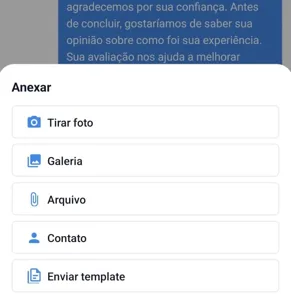
Também é possível utilizar emojis e gravar e enviar mensagens de áudio diretamente pela conversa.
Ações do atendimento
O menu de três pontos, localizado na parte superior da conversa, reúne ações para gerenciamento do atendimento.
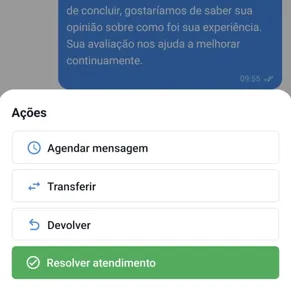
Agendar mensagem
Permite programar o envio de uma mensagem para uma data e horário definidos.
Para realizar o agendamento, informe a mensagem, selecione a data e o horário desejados e confirme o agendamento.
Agendados
A opção Agendados permite consultar as mensagens que foram programadas para envio.
Transferir
Permite transferir o atendimento para outro departamento.
Devolver
Retorna o atendimento para a fila de Aguardando, deixando-o disponível para um novo atendimento.
Resolver atendimento
Encerra o atendimento atual.
Fechar silenciosamente
Permite fechar o atendimento sem realizar uma interação adicional com o contato.
Perfil do contato
Ao selecionar a opção ver informações, são disponibilizadas informações relacionadas ao contato e ao atendimento.
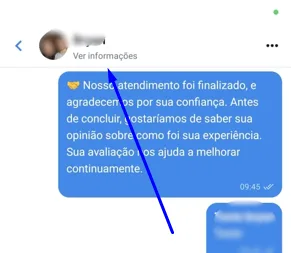
É possível consultar:
Telefone;
Etiquetas;
Empresas;
Informações do ticket;
Histórico.
Informações do ticket
As informações do ticket permitem consultar os principais dados do atendimento:
Status: situação atual do atendimento;
Canal: canal utilizado para a comunicação;
Departamento: departamento responsável pelo atendimento;
Criado em: data e horário de criação do ticket;
Atualizado em: data e horário da última atualização.
Histórico
A seção Histórico permite consultar os registros relacionados aos atendimentos realizados com o contato.
Observações
As opções disponíveis ao iniciar um atendimento podem variar conforme o perfil de acesso do usuário.
A opção Selecionar outros usuários está disponível somente para Administradores.
