Ações
Ações disponíveis durante o atendimento
Durante um atendimento, o ZionTalk disponibiliza diferentes ações para facilitar a comunicação com o contato, consultar informações e gerenciar o atendimento.
Envio de mensagens
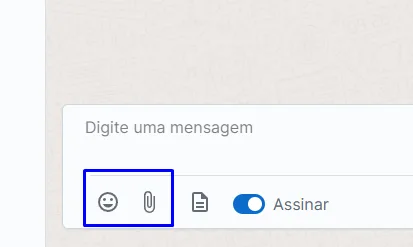
Na parte inferior da conversa estão disponíveis os recursos para envio de conteúdos ao contato.
É possível utilizar emojis nas mensagens e enviar anexos, incluindo:
Áudios;
Documentos;
Vídeos;
Fotos;
Contatos.
Assinar mensagens
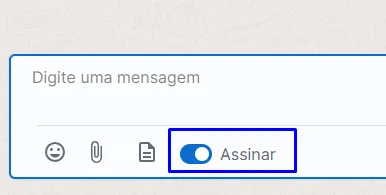
A opção Assinar permite identificar o usuário responsável pelo envio das mensagens.
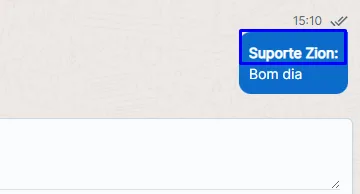
Quando ativada, o nome do usuário é apresentado nas mensagens enviadas durante o atendimento. Quando desativada, as mensagens são enviadas sem a identificação do usuário.
Exemplo:
Gravar e enviar áudio
O recurso de gravação de áudio permite gravar uma mensagem diretamente pelo atendimento e enviá-la ao contato.
Ao utilizar a opção de áudio, é possível realizar a gravação e, posteriormente, enviar o conteúdo pela conversa.
Gerenciamento do atendimento
Na parte superior da conversa estão disponíveis as ações para gerenciamento do atendimento.
Retornar para aguardando
Devolve o atendimento para a fila de Aguardando, permitindo que ele seja novamente aceito por um usuário.
Fechar silenciosamente
Fecha o atendimento de forma silenciosa.
Resolver atendimento
Encerra o atendimento atual.
Pesquisa de mensagens
O ícone de pesquisa, localizado na parte superior da conversa, permite localizar mensagens no histórico do atendimento.
Ao selecionar essa opção, uma área de pesquisa é aberta ao lado da conversa, permitindo informar o conteúdo que deseja localizar.
Informações do contato
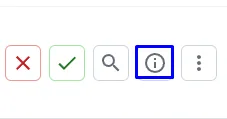
A opção Informações do contato, disponível na parte superior da conversa, permite consultar os dados do contato e acessar informações relacionadas ao atendimento.
Perfil do contato
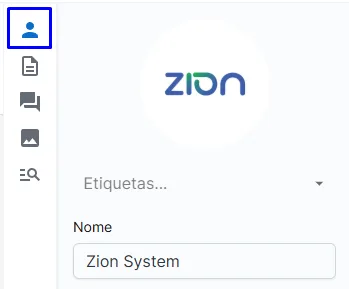
Na área de perfil são apresentadas as principais informações do contato
como:
Nome;
Número do WhatsApp;
E-mail;
Etiquetas;
Empresas vinculadas;
Cartões do CRM.
Também é possível realizar ações diretamente pelo perfil, como criar um novo cartão no CRM e ativar ou desativar o Opt-out.
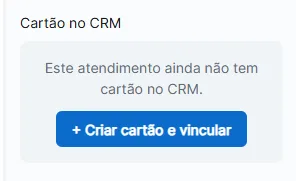
Após clicar:
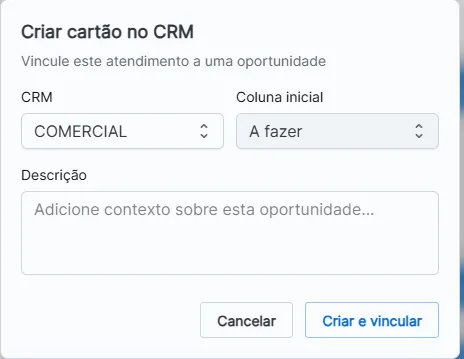
Atenção: a funcionalidade de criação e gerenciamento de cartões no CRM será abordada em uma documentação específica sobre CRM.
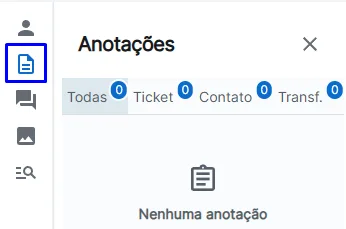
Anotações
A opção Anotações permite acessar as notas relacionadas ao contato por meio de uma área lateral da tela.
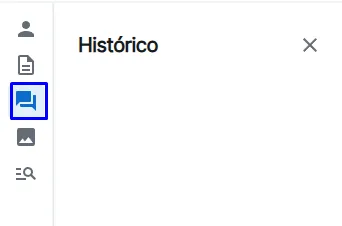
Histórico
A opção Histórico permite consultar registros relacionados ao contato, disponibilizados em uma área lateral da tela.
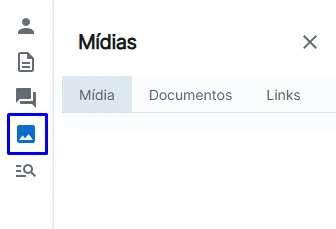
Mídias
A opção Mídias permite consultar os conteúdos de mídia relacionados às conversas com o contato, disponibilizados em uma área lateral da tela.
Log
A opção Log apresenta registros das ações e eventos relacionados aos atendimentos do contato.
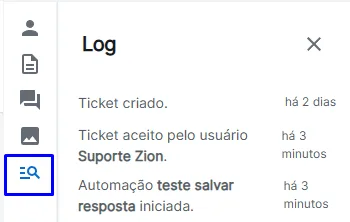
Entre as informações registradas, é possível identificar:
Automações que foram iniciadas;
Usuário que aceitou o ticket;
Registros relacionados às ações realizadas durante o atendimento.
Essas informações permitem acompanhar os principais eventos ocorridos durante o fluxo de atendimento.
Mais ações
O menu de três pontos, localizado na parte superior da conversa, reúne ações adicionais disponíveis durante o atendimento.
Marcar como não lida
Permite marcar a conversa como não lida, facilitando sua identificação.
Agendar mensagem
Permite programar uma mensagem para ser enviada posteriormente ao contato.
Transferir
Permite transferir o atendimento para outro usuário ou departamento, conforme as opções disponíveis.
Convidar usuário
Permite convidar outro usuário para participar do atendimento.
Observações
A funcionalidade de anotação será detalhada em uma documentação específica.
O gerenciamento de anotações disponível nas informações do contato também será abordado na documentação específica de anotações.
