WhatsApp API Oficial
Objetivo
A integração com WhatsApp API Oficial permite conectar um número do WhatsApp Business ao Zion Talk utilizando a API Oficial da Meta.
Este é um canal de entrada e saída, permitindo o envio e o recebimento de mensagens entre os contatos e a plataforma. Após a conexão, o número poderá ser utilizado em atendimentos, automações, campanhas (quando suportadas), integrações e demais funcionalidades disponíveis no Zion Talk.
A utilização da API Oficial proporciona uma conexão homologada pela Meta, oferecendo maior estabilidade, segurança e acesso aos recursos oficiais do WhatsApp Business Platform.
Como adicionar um canal WhatsApp API oficial
Para adicionar um novo canal:
Acesse o menu Canais.
Clique em Adicionar canal.
Selecione WhatsApp API Oficial.
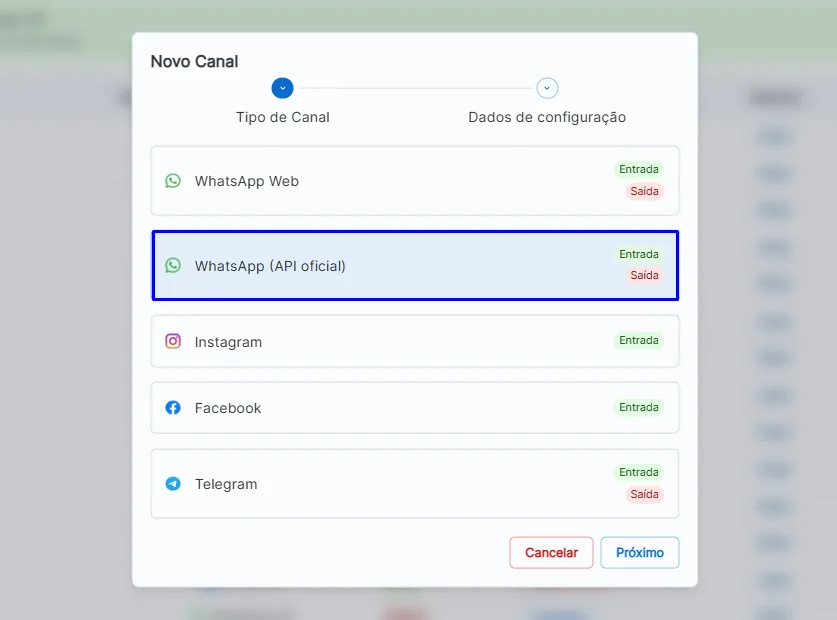
Preencha as informações solicitadas para configuração do canal.
Clique em Salvar.
Após salvar o canal, ele será exibido na listagem de canais, onde será possível iniciar a conexão com a Meta.
Configuração do canal
As configurações disponíveis para o canal WhatsApp API Oficial, como Nome do canal, Módulos, Automações e API Key, seguem o padrão de configuração dos canais da plataforma.
Para a descrição detalhada de cada configuração, consulte a documentação do menu Canais.
Iniciando a conexão
Após salvar o canal, a conexão deverá ser iniciada pela listagem de canais.
Para iniciar a conexão:
Localize o canal WhatsApp API Oficial.
Clique em Conectar.
Ao clicar em Conectar, será aberta a janela oficial de autenticação da Meta.
Conectando o WhatsApp API Oficial
A conexão é realizada por meio do fluxo oficial de autenticação da Meta.
Autenticação
Ao iniciar a conexão, será exibida a tela de autenticação da Meta.
Caso ainda não esteja autenticado:
Informe o e-mail ou telefone da sua conta do Facebook.
Informe a senha.
Clique em Entrar.
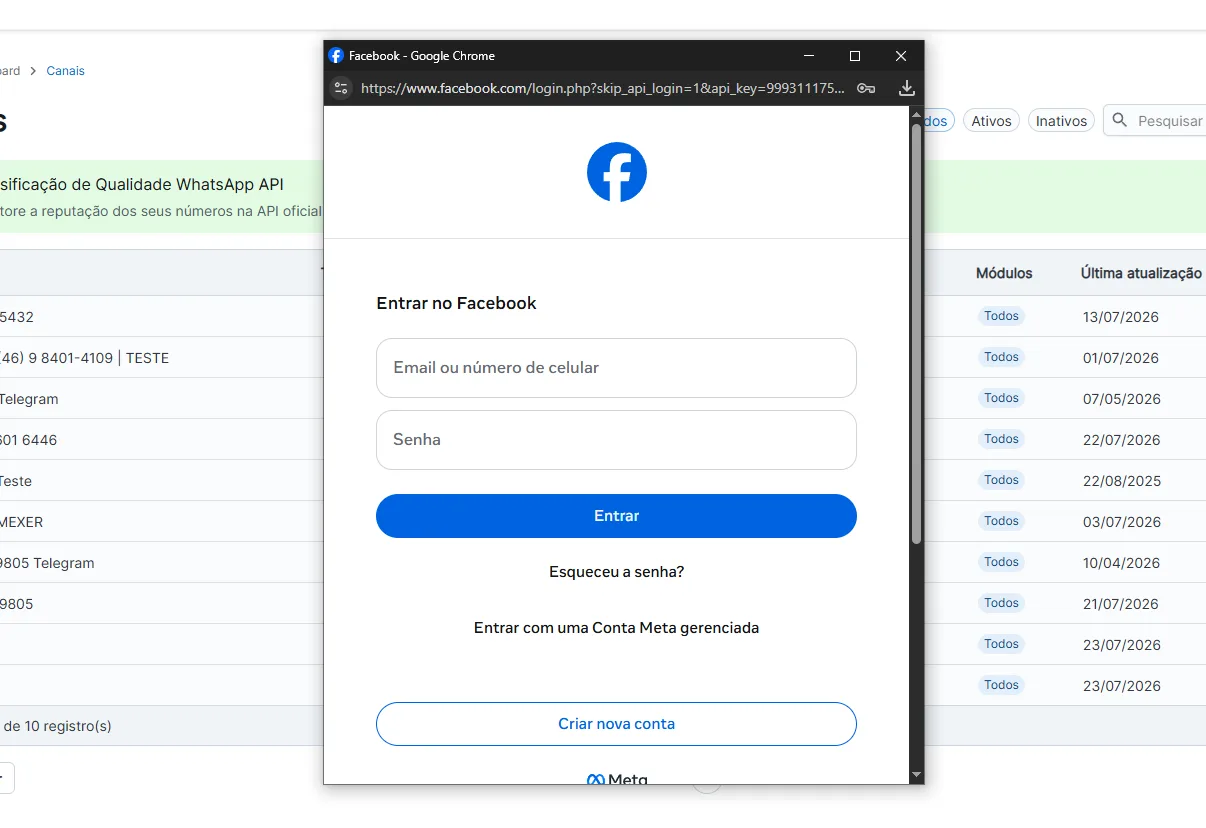
Após o login, clique em Continuar para autorizar o Zion Talk a acessar os recursos necessários para realizar a integração.
Seleção dos ativos de negócios
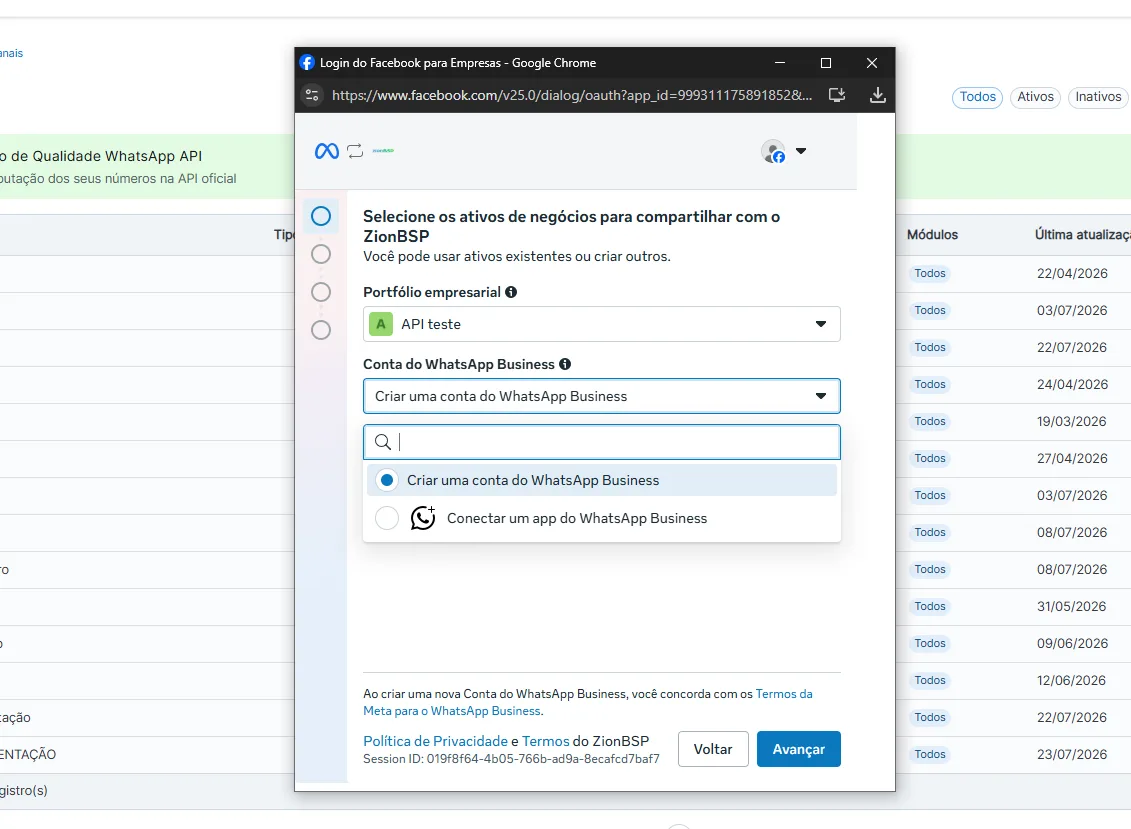
Após a autenticação, será exibida a tela Selecione os ativos de negócios para compartilhar com o ZionTalk.
Nesta etapa, será definido quais ativos da Meta serão utilizados durante a integração.
Portfólio Empresarial
Selecione o Portfólio Empresarial que será utilizado.
O Portfólio Empresarial é o ambiente da Meta responsável por administrar os ativos da empresa, como contas do WhatsApp Business, páginas do Facebook, usuários e permissões.
Caso já exista um Portfólio Empresarial, basta selecioná-lo na lista.
Conta do WhatsApp Business
Em seguida, selecione a conta do WhatsApp Business.
Nesta etapa existem duas opções:
Criar uma conta do WhatsApp Business: recomendada para empresas que ainda não possuem uma conta do WhatsApp Business cadastrada na Meta.
Conectar um app do WhatsApp Business: utilizada quando a empresa já possui uma Conta do WhatsApp Business e deseja utilizá-la na integração.
Após selecionar a opção desejada, clique em Avançar.
Fluxo 1: Criando uma nova Conta do WhatsApp Business
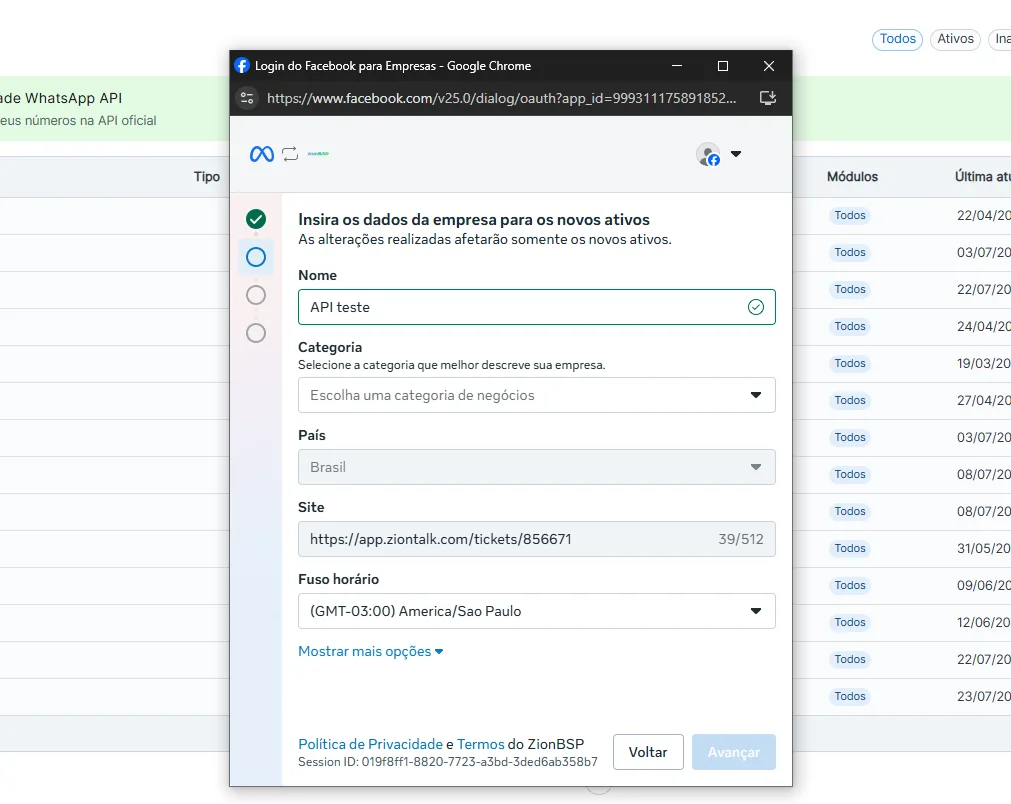
Caso tenha sido selecionada a opção Criar uma conta do WhatsApp Business, será exibida a tela Insira os dados da empresa para os novos ativos.
Nesta etapa serão solicitadas as informações utilizadas pela Meta para criar a conta do WhatsApp Business.
Preencha os seguintes campos:
Nome
Informe o nome que identificará a conta do WhatsApp Business.
Esse nome será utilizado apenas para identificação administrativa dentro da Meta.
Categoria
Selecione a categoria que melhor representa a atividade da empresa.
Essa informação auxilia a Meta na classificação da Conta do WhatsApp Business.
País
Selecione o país onde a empresa está localizada.
Site
Informe o endereço do site oficial da empresa.
Caso a empresa não possua um site, utilize a informação disponível conforme a política da Meta.
Fuso horário
Selecione o fuso horário correspondente à localização da empresa.
Caso necessário, clique em Mostrar mais opções para visualizar configurações adicionais disponibilizadas pela Meta.
Após preencher todas as informações obrigatórias, clique em Avançar.
Configuração do número de telefone
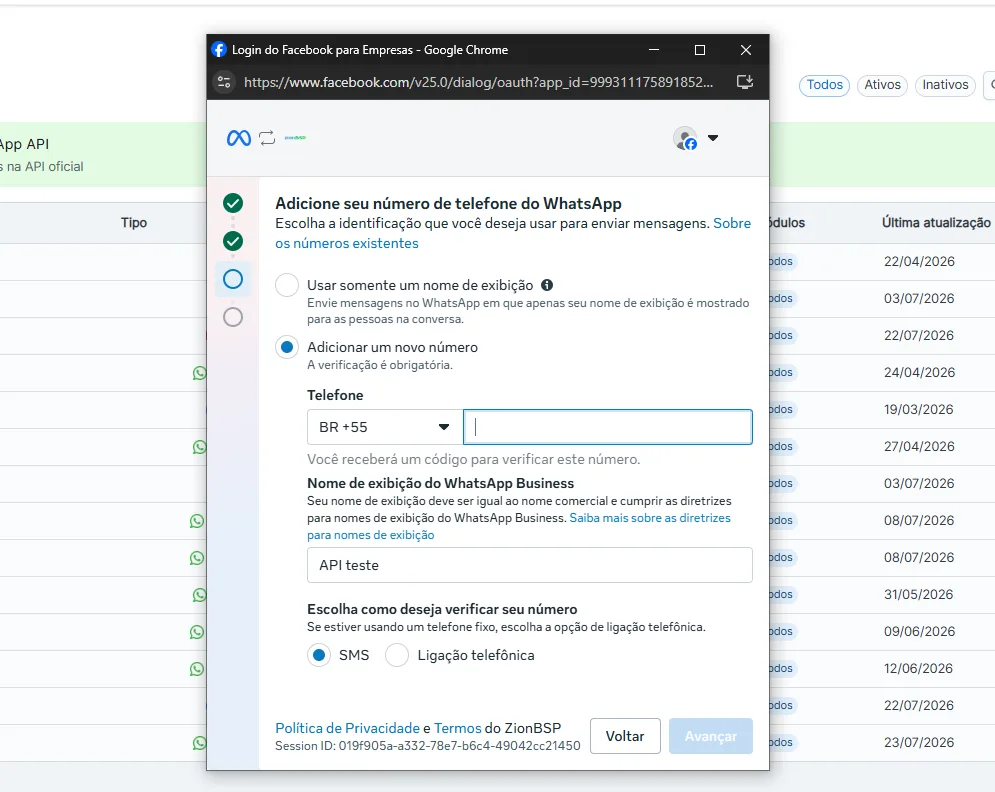
Após configurar a conta do WhatsApp Business, será exibida a tela Adicione seu número de telefone do WhatsApp.
Nesta etapa será definido o número que será utilizado pela API Oficial.
Para configurar o número:
Selecione a opção Adicionar um novo número.
Escolha o código do país correspondente ao número que será conectado.
Informe o número de telefone.
Escolha como deseja receber o código de verificação:
SMS;
Ligação telefônica.
Clique em Avançar.
Após clicar em Avançar, a Meta enviará um código de verificação utilizando o método selecionado.
Importante: o número informado deve estar apto a receber o código por SMS ou ligação telefônica.
Validação do número
Após solicitar a verificação:
Aguarde o envio do código de verificação.
Informe o código recebido.
Aguarde a validação realizada pela Meta.
Quando a validação for concluída com sucesso, a conexão será finalizada automaticamente. O canal ficará disponível na listagem de canais e poderá ser utilizado para envio e recebimento de mensagens pelo Zion Talk.
Fluxo 2: Conectando um app do whatsApp Business existente
Esta opção deve ser utilizada quando a empresa já possui uma Conta do WhatsApp Business cadastrada na Meta e deseja vincular esse número já existente ao Zion Talk, em vez de criar uma conta nova.
Após selecionar Conectar um app do WhatsApp Business e clicar em Avançar na tela anterior, o fluxo de autenticação seguirá as etapas abaixo.
Inserindo o número de telefone
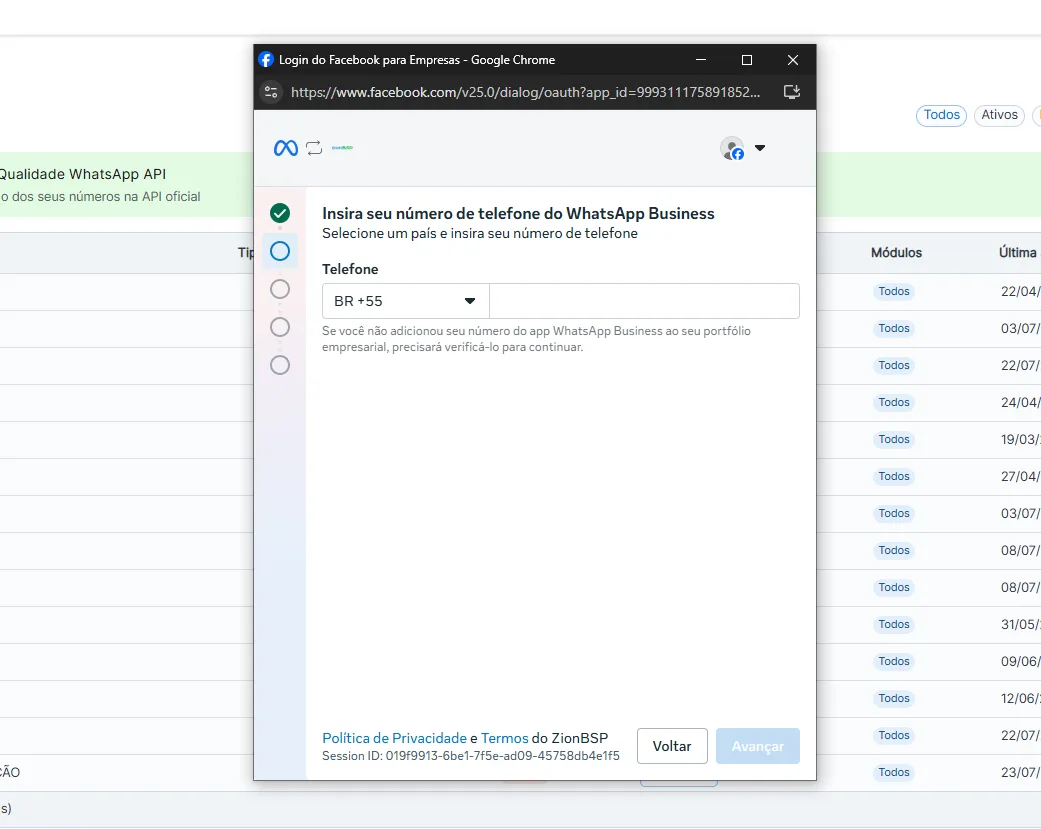
Será exibida a tela Insira seu número de telefone do WhatsApp Business, onde deverá ser informado o número já utilizado no aplicativo WhatsApp Business.
Para preencher esta etapa:
Selecione o código do país correspondente (ex.: BR +55).
Informe o número de telefone, sem espaços ou caracteres especiais.
Importante: o número informado deve ser o mesmo já utilizado no aplicativo WhatsApp Business que será conectado. Caso esse número ainda não tenha sido adicionado ao Portfólio Empresarial selecionado anteriormente, será necessário realizar a verificação dele antes de prosseguir.
Após preencher o número corretamente, clique em Avançar.
Confirmando a conexão do app existente
Em seguida, será exibida a tela Conecte seu app WhatsApp Business existente, apresentando um resumo do que ocorrerá ao vincular a conta já existente ao Zion Talk.
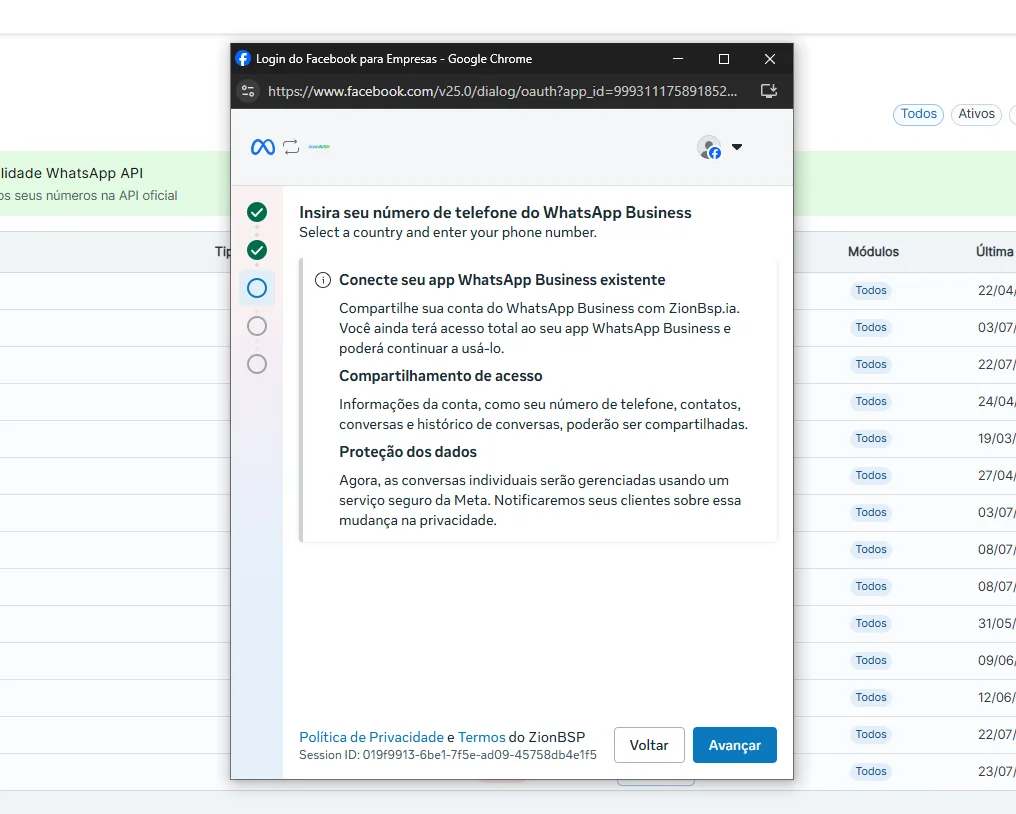
São exibidas as seguintes informações:
Compartilhamento de acesso: dados da conta, como número de telefone, contatos, conversas e histórico de conversas, poderão passar a ser compartilhados com o Zion Talk.
Proteção dos dados: a partir da conexão, as conversas individuais passam a ser gerenciadas por um serviço seguro da Meta. Os clientes que já conversam com o número serão notificados automaticamente sobre essa mudança na privacidade.
O acesso ao aplicativo WhatsApp Business não é perdido: a empresa continua podendo utilizá-lo normalmente, em paralelo com o Zion Talk.
Após ler as informações, clique em Avançar.
Conectar via QR Code
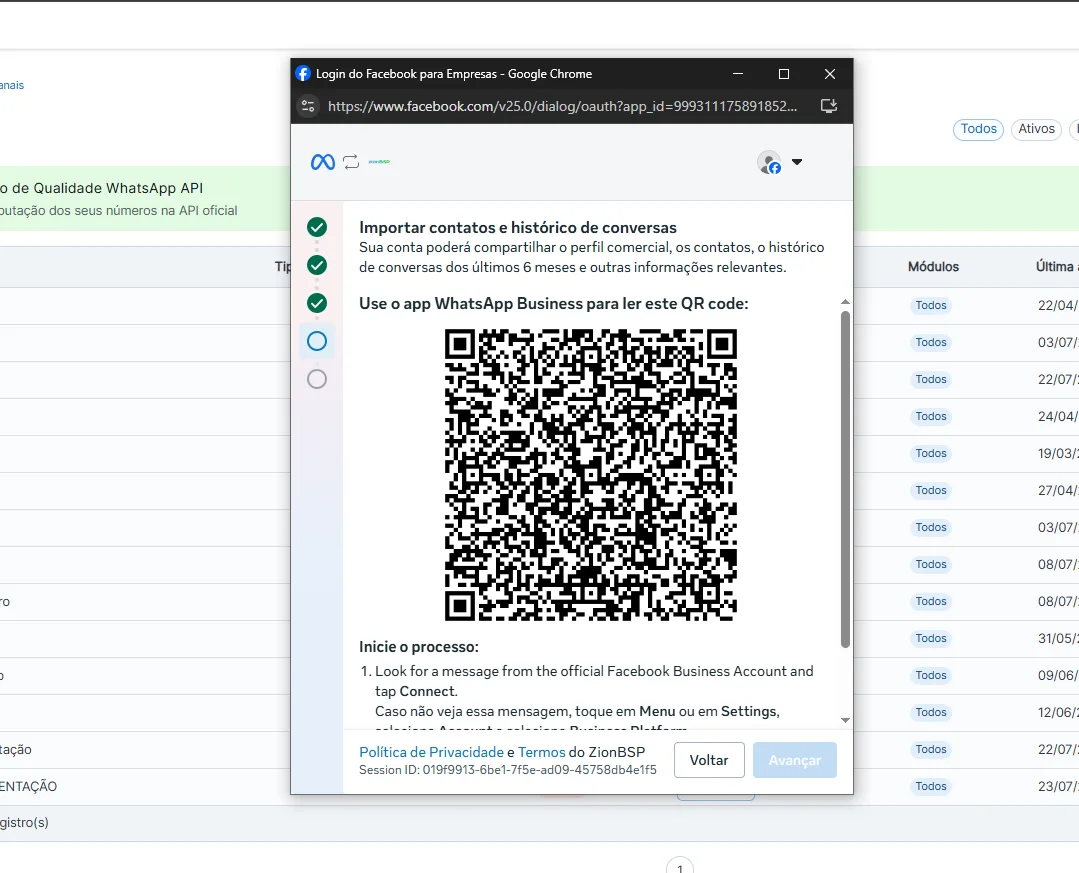
Será exibida a tela Importar contatos e histórico de conversas, informando que a conta poderá compartilhar o perfil comercial, os contatos, e outras informações relevantes.
Para concluir esta etapa:
Abra o aplicativo WhatsApp Business no celular em que o número está ativo.
Localize a mensagem enviada pela conta oficial do Facebook Business dentro do app e toque em Conectar. Caso não veja essa mensagem, acesse Menu (ou Configurações) > Conta > Plataforma Business.
Utilize a câmera do celular para escanear o QR Code exibido na tela do navegador.
Observação: o celular precisa estar conectado à internet e com a câmera disponível para leitura do código. O QR Code é temporário e vinculado à sessão de autenticação em andamento.
Após a leitura do QR Code, clique em Avançar.
Confirmando os dados da conta do WhatsApp Business
Com a conta já vinculada ao Portfólio Empresarial, será exibida a tela Confirme ou edite sua conta do WhatsApp Business.
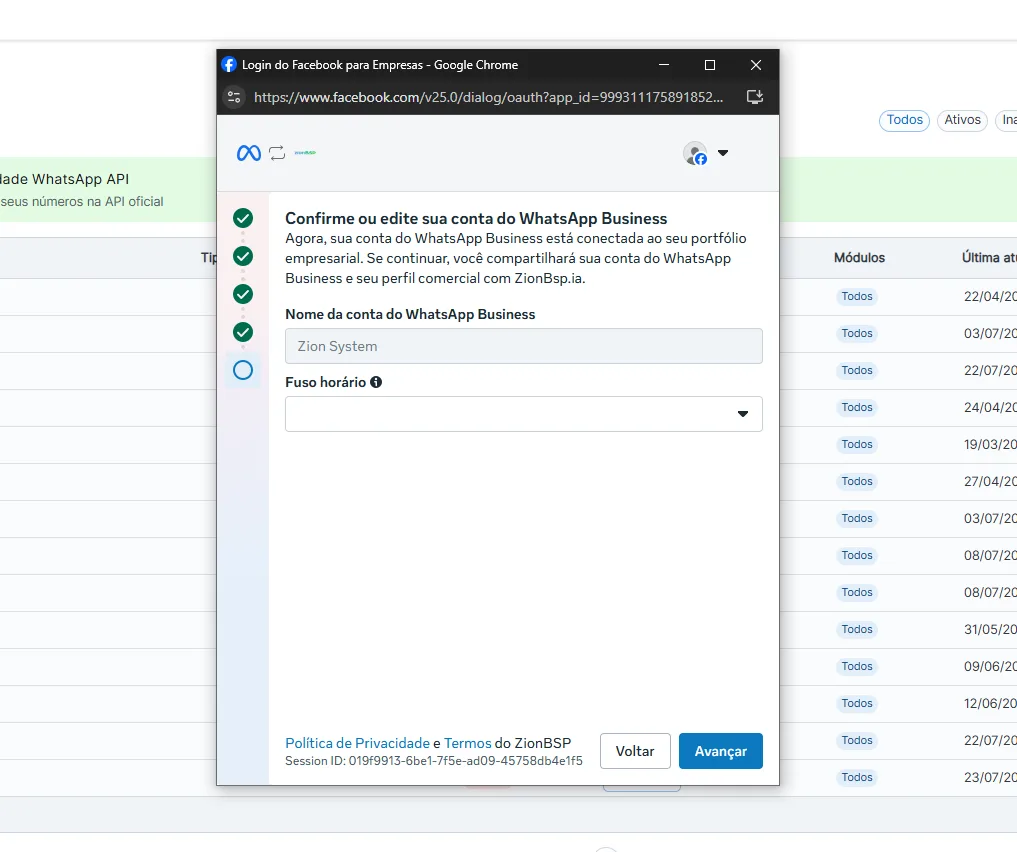
Preencha ou confirme os seguintes campos:
Nome da conta do WhatsApp Business: nome utilizado para identificar a conta dentro do ambiente da Meta. Pode ser editado, se necessário.
Fuso horário: fuso horário correspondente à localização da empresa.
Após revisar as informações, clique em Avançar.
Revisando as permissões de compartilhamento
Antes de concluir a integração, será exibida a tela Reveja o que você vai compartilhar com ZionBSP, detalhando quais permissões e acessos o Zion Talk terá sobre a conta conectada.
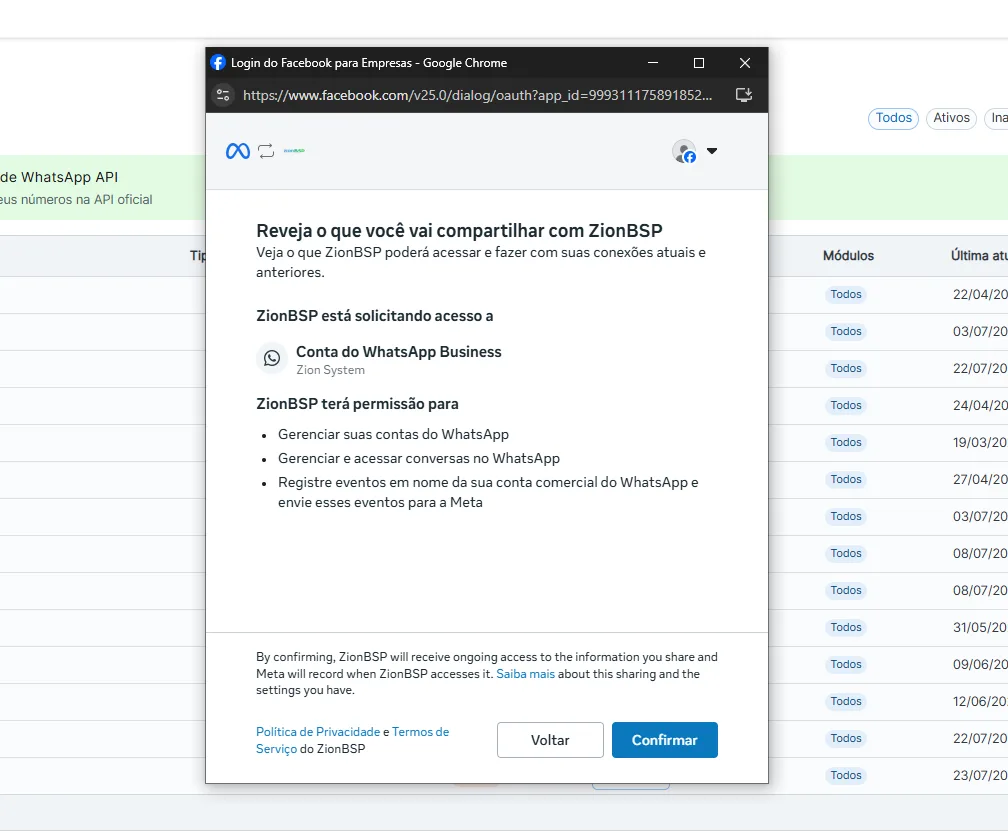
As permissões solicitadas são:
Gerenciar suas contas do WhatsApp: permite que o Zion Talk administre configurações relacionadas à conta conectada.
Gerenciar e acessar conversas no WhatsApp: permite o envio e recebimento de mensagens através da plataforma.
Registrar eventos em nome da sua conta comercial do WhatsApp e enviar esses eventos para a Meta: permite que o Zion Talk reporte eventos técnicos necessários ao funcionamento da integração.
Após revisar as permissões, clique em Confirmar.
Conclusão da conexão
Ao confirmar as permissões, será exibida a tela final de conclusão, indicando que a conta foi conectada com sucesso ao Zion Talk (identificado como ZionBsp.ia no ambiente da Meta).
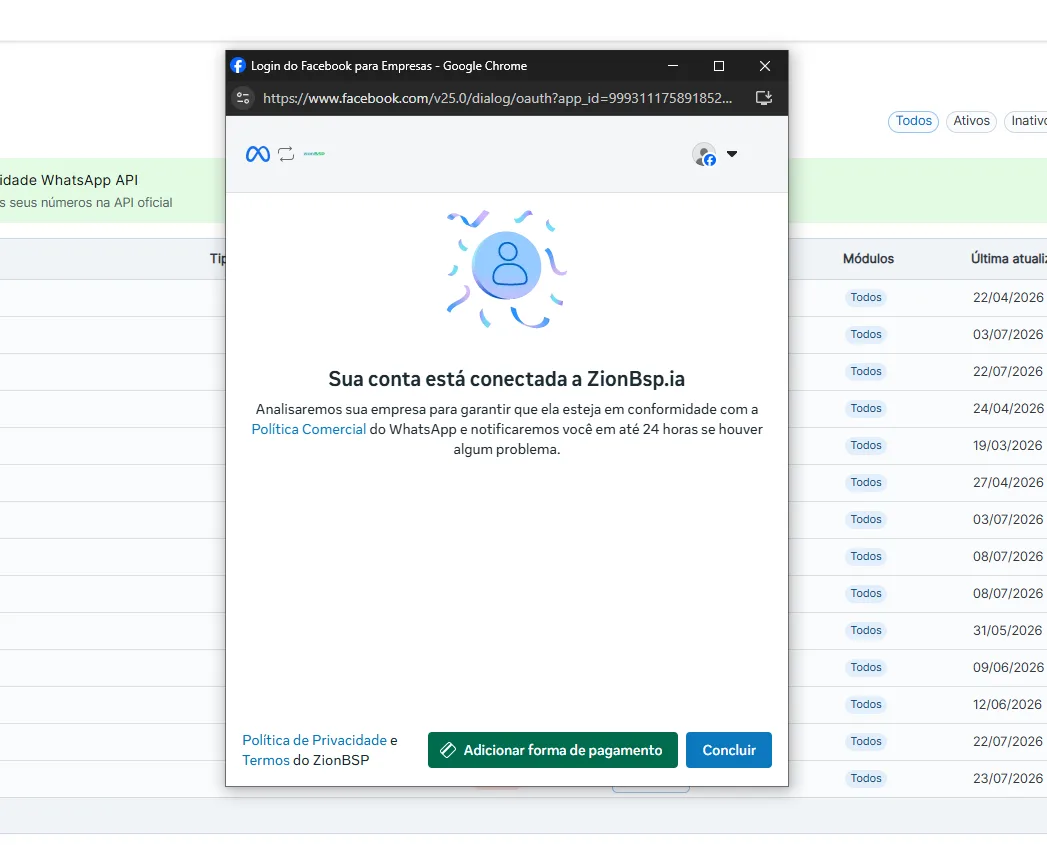
A Meta analisará a empresa para garantir conformidade com a Política Comercial do WhatsApp, notificando caso haja algum problema em até 24 horas.
É apresentada também a opção de Adicionar forma de pagamento, útil para empresas que pretendem utilizar recursos pagos da plataforma, como envio de mensagens em maior volume.
Para finalizar o processo, clique em Concluir.
O canal ficará disponível na listagem de canais e poderá ser utilizado para envio e recebimento de mensagens pelo Zion Talk, conforme os módulos e automações configurados.
Desconectar WhatsApp API Oficial
Ao desconectar o canal, a comunicação entre a conta do WhatsApp Business e o Zion Talk será interrompida.
O canal permanecerá cadastrado na plataforma, porém deixará de enviar e receber mensagens até que uma nova conexão seja realizada.
Observações
O WhatsApp API Oficial é um canal de entrada e saída, permitindo o envio e o recebimento de mensagens entre os contatos e a plataforma.
A conexão é realizada por meio do fluxo oficial de autenticação da Meta.
É necessário utilizar uma conta do Facebook com permissão para acessar ou administrar o Portfólio Empresarial e a Conta do WhatsApp Business.
Durante a configuração, é possível utilizar ativos já existentes ou criar novos ativos diretamente no fluxo de autenticação.
O número informado deverá ser validado pela Meta antes que possa ser utilizado pela plataforma.
Após a conclusão da conexão, o canal ficará disponível para utilização conforme os módulos e automações configurados.
As funcionalidades disponíveis podem variar de acordo com os módulos habilitados para o canal.
Caso as permissões concedidas ao Zion Talk sejam removidas na Meta ou a integração seja desconectada, será necessário realizar uma nova autenticação para restabelecer a conexão.
