WhatsApp web
Objetivo
A integração com WhatsApp Web permite conectar um número de WhatsApp à plataforma utilizando a autenticação do WhatsApp Web, possibilitando o gerenciamento das conversas pelo Zion Talk.
Após a conexão, o canal poderá ser utilizado para comunicação com os contatos conforme os módulos e automações configurados.
Como adicionar um canal WhatsApp Web
Para adicionar uma nova conexão:
Acesse o menu Canais.
Clique em Adicionar canal.
Selecione WhatsApp Web.
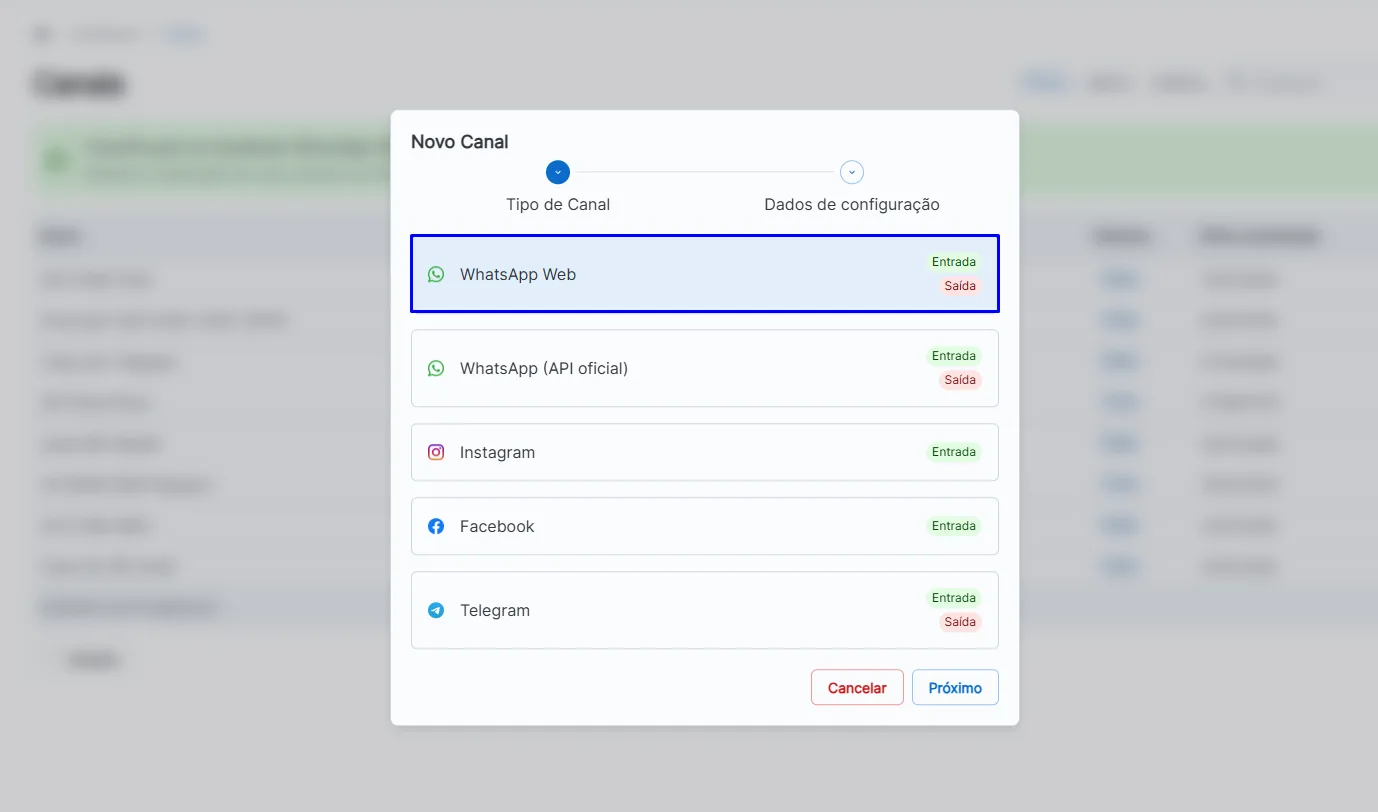
Preencha as informações solicitadas para configuração do canal.
Realize a autenticação do WhatsApp para iniciar a sessão.
Configuração do canal
As configurações disponíveis para o canal WhatsApp Web, como Nome do canal, Módulos, Automações e API Key, seguem o padrão de configuração dos canais da plataforma. Para a descrição detalhada de cada configuração, consulte a documentação do menu Canais.
Iniciando a sessão do WhatsApp Web
Após preencher as configurações do canal, é necessário realizar a autenticação do WhatsApp para iniciar a sessão.
A conexão pode ser realizada de três formas: QR Code, Número de telefone ou Extensão do navegador.
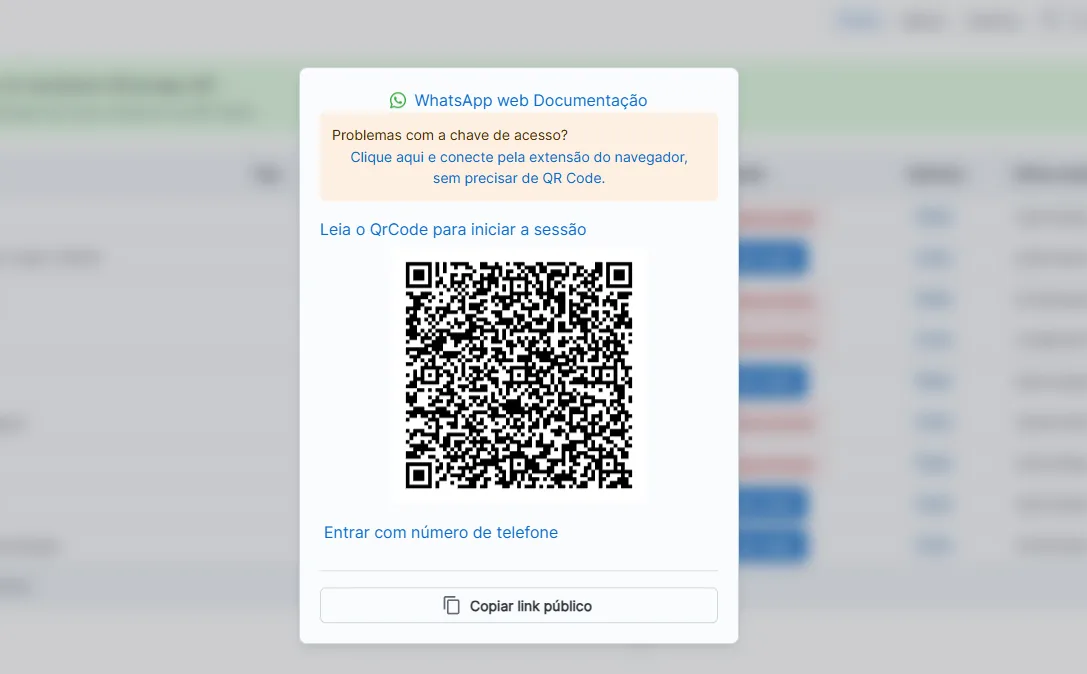
Conexão via QR Code
Para conectar utilizando QR Code:
Abra o aplicativo WhatsApp no celular.
Acesse Dispositivos conectados.
Clique em Conectar dispositivo.
Realize a leitura do QR Code exibido na plataforma.
Aguarde a confirmação da conexão.
Após a leitura do QR Code, a sessão será iniciada e o canal ficará disponível para utilização.
Conexão via número de telefone
A conexão também pode ser realizada informando o número de telefone diretamente na plataforma.
Para realizar a conexão:
Selecione o país correspondente ao número de telefone.
Informe o número que será conectado ao WhatsApp Web.
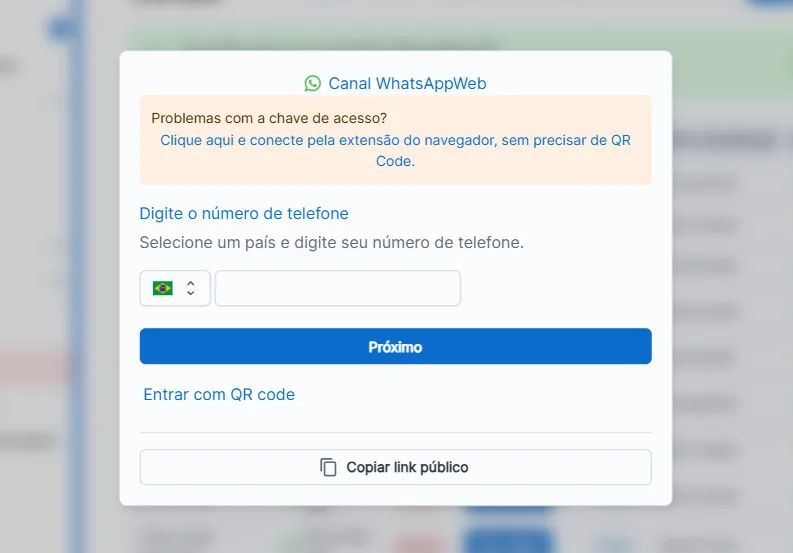
Clique em Próximo.
Siga as instruções apresentadas pela plataforma para concluir a autenticação.
Após a validação do número, a sessão será iniciada e o canal ficará disponível para utilização.
Conexão via extensão do navegador
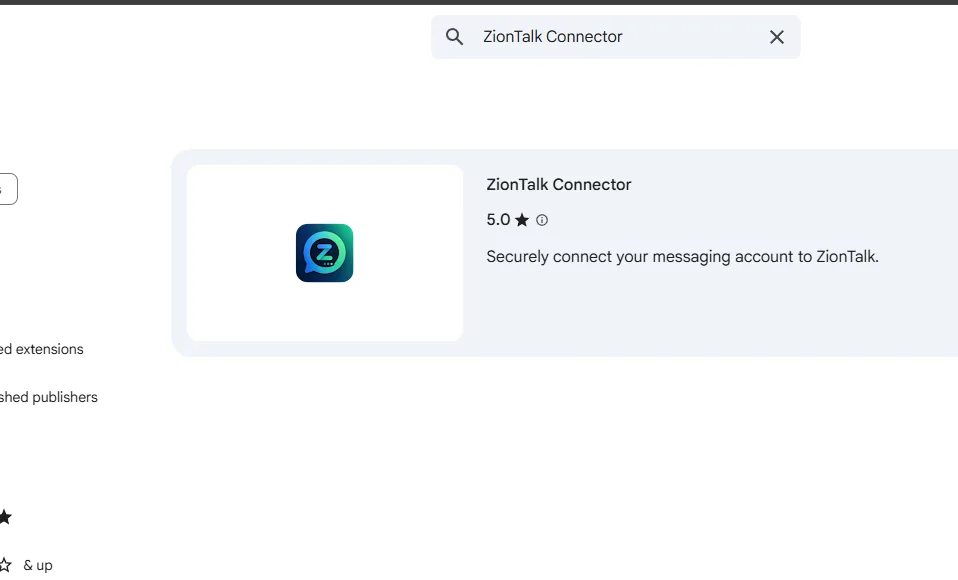
A conexão também pode ser realizada utilizando a extensão ZionTalk Conector, permitindo vincular o WhatsApp Web à plataforma sem a necessidade de leitura de QR Code.
Para realizar a conexão:
Realize o download e instalação da extensão ZionTalk Conector no navegador.
Acesse o WhatsApp Web pelo navegador.
Clique no ícone da extensão ZionTalk Conector.
Informe o código de conexão disponibilizado pela plataforma.
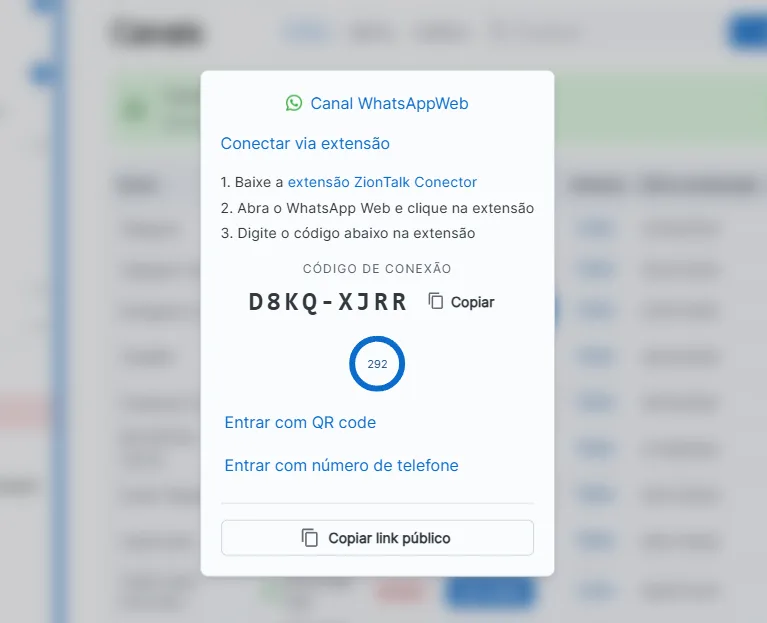
Siga o passo a passo apresentado pela extensão para concluir a autenticação.
Após a validação do código, a sessão será iniciada e o canal ficará disponível para utilização no Zion Talk.
Observação:
Devido às atualizações de segurança implementadas pela Meta no processo de autenticação do WhatsApp Web, incluindo o uso de mecanismos como o Passkey, recomenda-se utilizar a extensão ZionTalk Conector para realizar a conexão do canal.
O ZionTalk Conector permite que o Zion Talk interaja de forma segura e em tempo real com a sessão ativa do WhatsApp Web, realizando as validações exigidas pela Meta para o estabelecimento da conexão, sem comprometer a privacidade dos dados ou a integridade da conta.
Desconectar WhatsApp Web
Ao desconectar o canal, a sessão do WhatsApp Web é encerrada e a comunicação entre o número conectado e a plataforma é interrompida.
O canal permanece cadastrado, porém deixa de enviar e receber mensagens até que uma nova conexão seja realizada.
Observações
O número conectado deve permanecer autenticado para manter a sessão ativa.
Caso a sessão seja encerrada pelo WhatsApp, será necessário realizar uma nova autenticação.
As funcionalidades disponíveis podem variar conforme os módulos configurados no canal.
Cada número de WhatsApp deve possuir sua própria conexão configurada.
A conexão via extensão depende da extensão ZionTalk Conector estar instalada e ativa no navegador.
Caso a extensão seja removida ou desativada, será necessário realizar uma nova conexão.
