Ação Enviar contato
Objetivo
A ação Enviar contato permite compartilhar automaticamente um contato durante a execução de uma automação. Essa ação é utilizada para disponibilizar ao usuário um contato previamente cadastrado na plataforma, facilitando o compartilhamento de informações sem a necessidade de envio manual.
Como funciona
Ao ser executada, a ação envia ao contato da conversa um contato previamente selecionado durante sua configuração.
O contato é enviado no formato de cartão de contato, permitindo que o destinatário visualize e salve as informações diretamente em seu dispositivo, conforme os recursos disponíveis no canal de comunicação utilizado.
Após o envio, a automação continua normalmente para as próximas ações configuradas no fluxo.
Configuração da ação
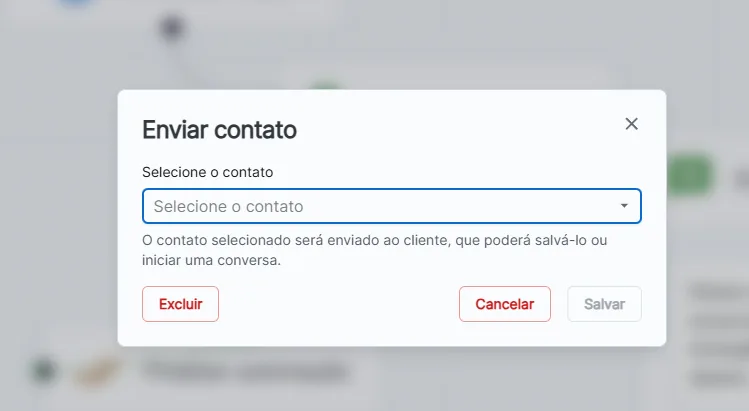
Ao adicionar a ação Enviar contato à automação, será necessário configurar qual contato será enviado.
Contato
Neste campo, selecione o contato que será compartilhado durante a execução da automação.
A lista apresenta os contatos previamente cadastrados na plataforma. Após selecionar o contato desejado, basta salvar a configuração da ação.
Configuração da ação Enviar contato
Quando utilizar
A ação Enviar contato é indicada para situações em que seja necessário compartilhar automaticamente um contato durante o atendimento.
Ela pode ser utilizada para:
Compartilhar o contato de uma equipe de plantão;
Disponibilizar o contato de uma filial da empresa;
Enviar o contato de um representante comercial;
Compartilhar o contato de um técnico ou prestador de serviço;
Disponibilizar um contato institucional para futuras comunicações.
Exemplos de uso
Atendimento de plantão
Quando uma conversa for iniciada fora do horário de atendimento, a automação pode compartilhar automaticamente o contato da equipe de plantão para que o usuário tenha um canal de atendimento em casos de emergência.
Atendimento regional
Após identificar a localização do contato, a automação pode enviar o contato da filial responsável pelo atendimento daquela região.
Representante comercial
Após a demonstração de interesse em um produto ou serviço, a automação pode compartilhar o contato do representante responsável pelo atendimento do cliente.
Assistência técnica
Quando um atendimento exigir acompanhamento especializado, a automação pode enviar o contato da assistência técnica responsável.
Automação de exemplo
Objetivo da automação
Demonstrar uma forma de utilização da ação Enviar contato dentro de um fluxo de automação.
Importante: Esta automação é apenas um exemplo de utilização da ação Enviar contato. O fluxo pode ser adaptado conforme a necessidade de cada processo.
Fluxo da automação
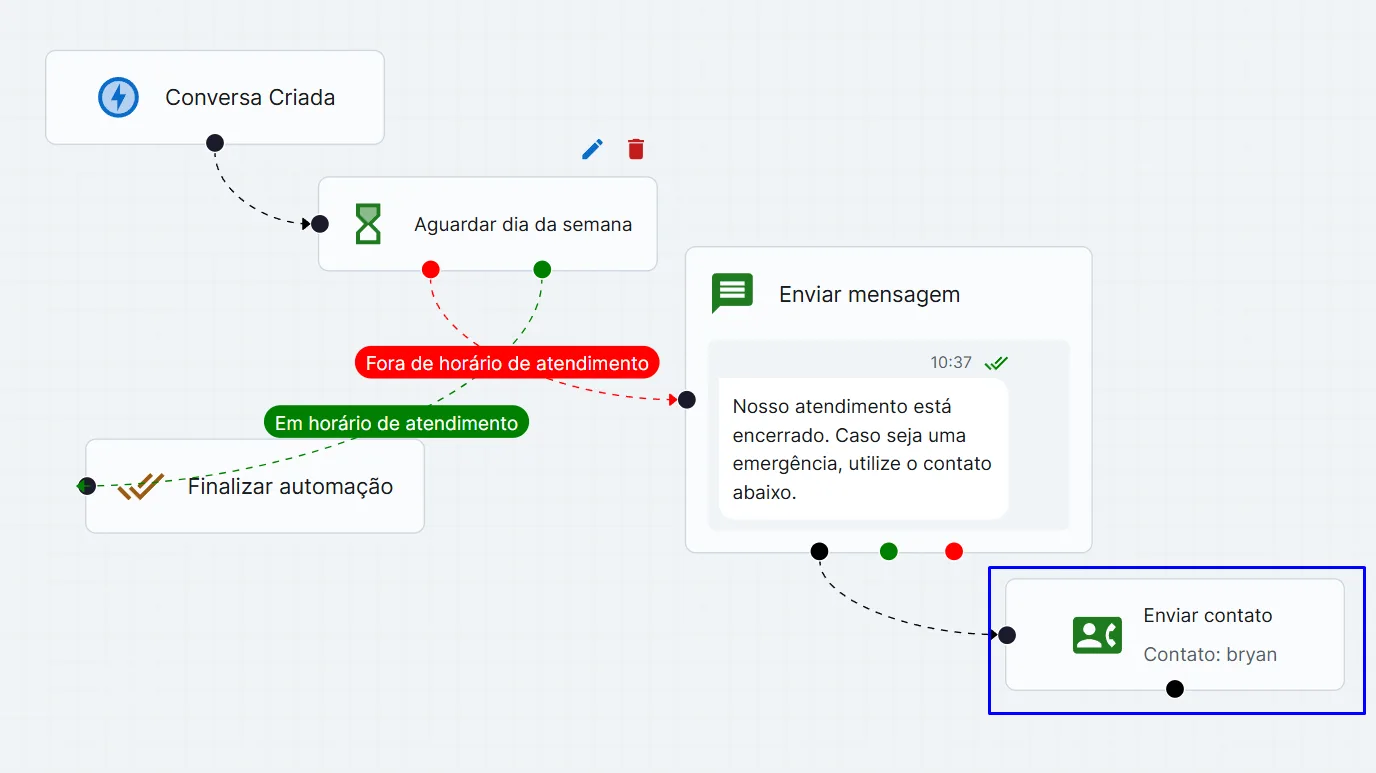
O gatilho Conversa criada inicia a automação.
A ação Aguardar dia da semana verifica se a conversa foi iniciada dentro do horário de atendimento configurado.
Caso a conversa seja iniciada fora do horário de atendimento:
É enviada uma mensagem informando que a empresa está fora do horário de funcionamento.
A ação Enviar contato compartilha automaticamente o contato da equipe de plantão.
Uma nova mensagem orienta o usuário a utilizar o contato enviado apenas em situações de emergência.
Caso a conversa seja iniciada dentro do horário de atendimento, a automação é finalizada, permitindo que os demais fluxos de atendimento da plataforma sejam executados normalmente.
Fluxo visual da automação
Resultado esperado
Quando uma conversa for iniciada fora do horário de atendimento, o usuário receberá uma mensagem informando a indisponibilidade da equipe, seguida do compartilhamento do contato da equipe de plantão e de uma orientação sobre sua utilização.
Caso a conversa seja iniciada durante o horário de atendimento, a automação será encerrada e o atendimento seguirá normalmente pelos demais fluxos configurados.
Esse exemplo demonstra uma das formas de utilização da ação Enviar contato, evidenciando como ela pode ser integrada a diferentes automações para compartilhar contatos de maneira automática.
Observações
A ação Enviar contato envia apenas o contato selecionado durante sua configuração.
Caso seja necessário compartilhar contatos diferentes, recomenda-se utilizar múltiplas ações Enviar contato, cada uma configurada com o contato desejado.
A ação pode ser utilizada em conjunto com Enviar mensagem, permitindo contextualizar o motivo do compartilhamento antes ou após o envio do contato.
A automação apresentada nesta documentação tem caráter ilustrativo e foi desenvolvida exclusivamente para demonstrar uma possibilidade de utilização da ação Enviar contato.
