Ação Enviar mensagem
Objetivo
A ação Enviar mensagem permite enviar mensagens automaticamente ao contato durante a execução de uma automação. Ela pode ser utilizada para apresentar informações, orientar o usuário, solicitar uma ação ou oferecer opções de atendimento, tornando a comunicação mais dinâmica e organizada.
Como funciona
Ao ser executada, a ação envia uma mensagem ao contato utilizando o canal em que a conversa foi iniciada.
A mensagem pode conter título, corpo, rodapé, opções de resposta, variáveis dinâmicas e arquivos anexos. Além disso, é possível definir um tempo limite para que o contato responda à mensagem.
Quando opções de resposta são configuradas, cada uma delas cria um caminho independente na automação, permitindo direcionar o fluxo conforme a escolha realizada pelo contato.
Configuração da ação
Após adicionar a ação Enviar mensagem à automação, será exibida a tela de configuração da mensagem.
Configuração da ação Enviar mensagem
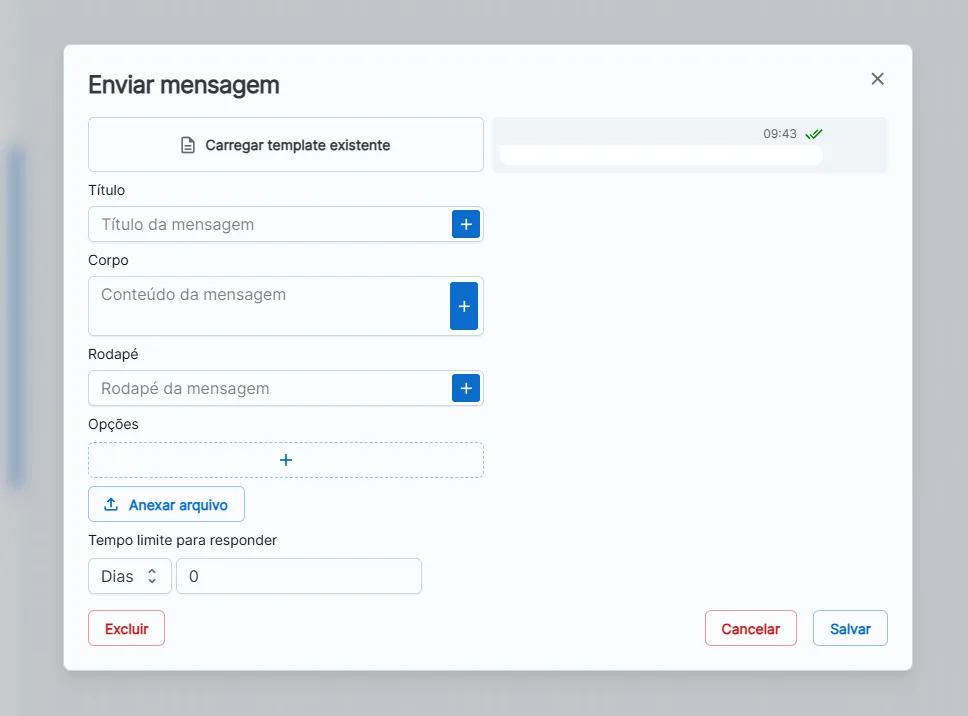
Carregar template existente
Permite selecionar um template previamente cadastrado na plataforma.
Ao escolher um template, seus dados são carregados automaticamente nos campos da ação, agilizando a criação da mensagem.
Título
Campo utilizado para definir o título da mensagem.
Esse campo é opcional e pode ser utilizado para destacar o assunto principal da comunicação.
Também é possível inserir variáveis por meio do botão +, permitindo personalizar o conteúdo enviado ao contato.
Corpo
Campo destinado ao conteúdo principal da mensagem.
Nesse campo podem ser inseridos textos, emojis e variáveis para personalizar a comunicação.
Também é possível utilizar o botão + para adicionar variáveis disponíveis na plataforma.
Rodapé
Permite adicionar um texto complementar ao final da mensagem.
Esse campo pode ser utilizado para incluir instruções adicionais, observações ou informações importantes para o contato.
Opções
Permite adicionar opções de resposta para que o contato escolha uma alternativa durante o atendimento.
Cada opção criada gera uma saída exclusiva na automação, possibilitando direcionar o fluxo conforme a resposta recebida.
Para adicionar uma opção:
Clique no botão + localizado na seção Opções.
Informe o texto da opção.
Clique em Salvar.
Cadastro de opção
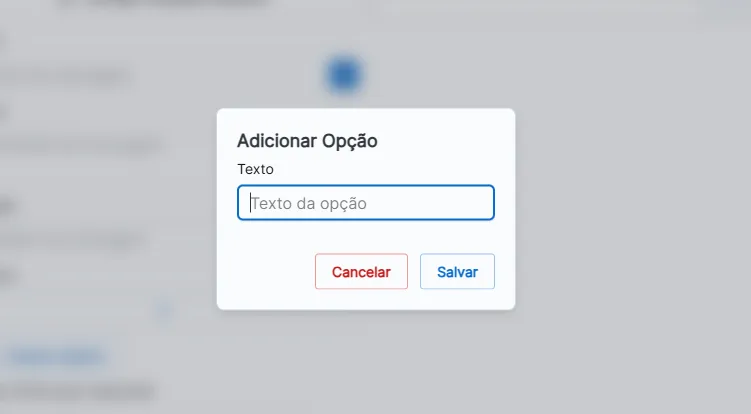
Após salvar, a opção ficará disponível para ser conectada às demais ações da automação.
Anexar arquivo
Permite enviar arquivos juntamente com a mensagem.
Esse recurso pode ser utilizado para compartilhar documentos, imagens, contratos, manuais ou qualquer outro arquivo necessário durante o atendimento.
Tempo limite para responder
Permite definir quanto tempo a automação aguardará pela resposta do contato.
Caso o tempo configurado seja atingido sem que haja uma resposta, a automação seguirá pelo fluxo correspondente ao tempo expirado, caso esteja configurado.
Pré-visualização
No lado direito da tela é exibida uma pré-visualização da mensagem, permitindo acompanhar como ela será apresentada ao contato conforme as informações são preenchidas.
Quando utilizar
Utilize a ação Enviar mensagem sempre que a automação precisar estabelecer uma comunicação com o contato.
Ela pode ser utilizada para:
Enviar mensagens de boas-vindas;
Apresentar menus de atendimento;
Solicitar informações ao contato;
Confirmar solicitações;
Informar transferências entre departamentos;
Notificar o andamento de processos;
Compartilhar arquivos;
Guiar o contato durante um fluxo automatizado.
Exemplos de uso
Mensagem de boas-vindas
Recepcione o contato assim que uma conversa for iniciada, apresentando uma mensagem inicial de atendimento.
Menu de atendimento
Apresenta opções para que o contato escolha o departamento desejado, direcionando automaticamente o fluxo da automação.
Solicitação de informações
Solicite ao contato informações necessárias para dar continuidade ao atendimento, como número de pedido, CPF ou protocolo
Confirmação de processos
Informe que uma solicitação foi registrada ou concluída com sucesso.
Comunicação durante a automação
Utilize mensagens para orientar o contato em cada etapa da automação, mantendo-o informado sobre o andamento do atendimento.
Automação de exemplo
Objetivo da automação
Demonstrar a utilização da ação Enviar mensagem para apresentar um menu de atendimento e direcionar automaticamente o contato para o departamento correspondente.
Observação: Esta automação tem como finalidade exemplificar o uso da ação Enviar mensagem dentro de um fluxo de automação.
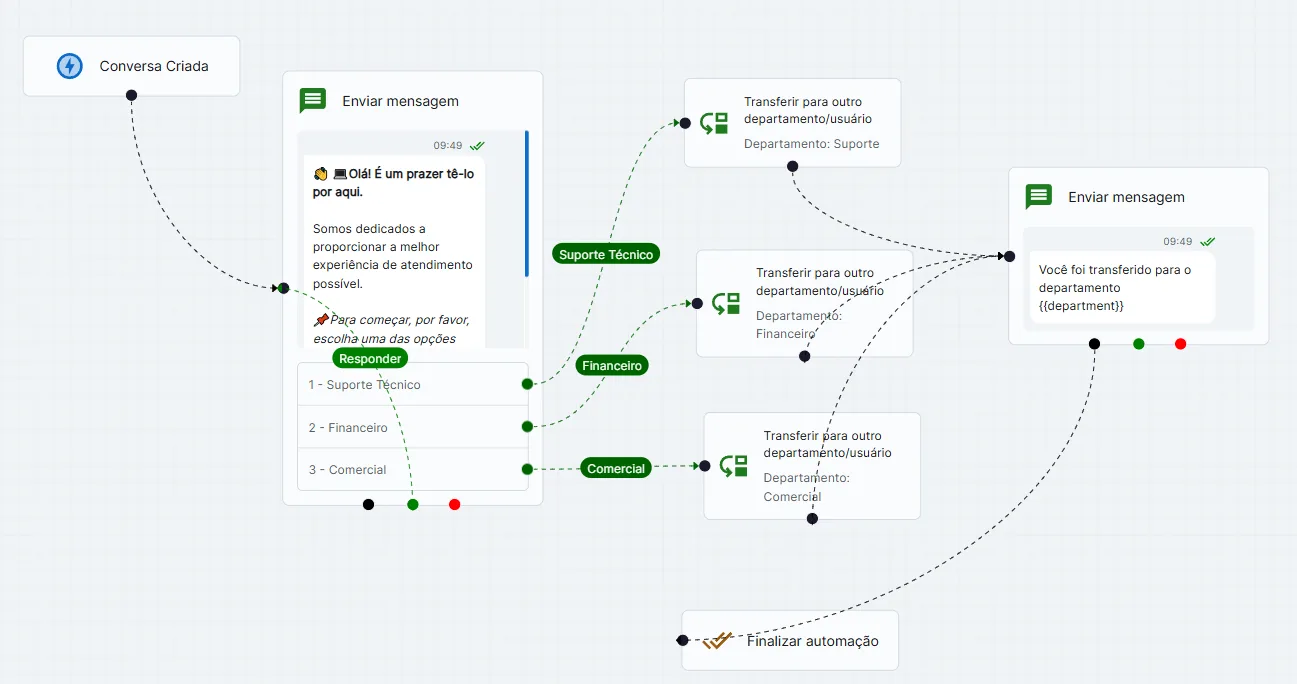
Fluxo da automação
O gatilho Conversa criada inicia a automação.
A ação Enviar mensagem envia uma mensagem de boas-vindas contendo três opções de atendimento:
Suporte Técnico;
Financeiro;
Comercial.
O contato responde informando a opção desejada.
Conforme a resposta recebida, a automação identifica a opção selecionada e transfere o contato para o departamento correspondente.
Após a transferência, uma nova mensagem é enviada informando ao contato para qual departamento ele foi encaminhado.
A automação é finalizada.
Fluxo visual da automação
Resultado esperado
Ao iniciar uma conversa, o contato recebe automaticamente uma mensagem com as opções de atendimento disponíveis.
Após selecionar uma das opções, a automação identifica a resposta, realiza a transferência para o departamento correspondente e envia uma mensagem confirmando o encaminhamento do atendimento.
Esse exemplo demonstra como a ação Enviar mensagem pode ser utilizada para criar menus interativos e direcionar o fluxo da automação de acordo com a resposta do contato.
Observações
A ação Enviar mensagem pode ser utilizada em qualquer etapa da automação.
É possível utilizar variáveis para personalizar o conteúdo das mensagens enviadas.
As opções de resposta criam saídas independentes, permitindo construir fluxos distintos para cada escolha realizada pelo contato.
Recomenda-se configurar mensagens objetivas e de fácil compreensão, proporcionando uma melhor experiência durante o atendimento automatizado.
