Ação Transferir para Departamento/Usuário
Objetivo
A ação Transferir para Departamento/Usuário permite encaminhar automaticamente uma conversa para um departamento ou usuário específico durante a execução de uma automação.
Essa ação é utilizada para direcionar atendimentos conforme regras definidas no fluxo, garantindo que o contato seja encaminhado para o responsável ou setor adequado sem a necessidade de transferência manual.
Como funciona
Ao ser executada, a ação realiza a transferência da conversa para o departamento ou usuário configurado durante sua criação.
O destino da transferência pode ser definido conforme a necessidade do atendimento, permitindo encaminhar conversas para equipes específicas ou para usuários responsáveis por determinado processo.
Após a transferência, a conversa seguirá o fluxo de atendimento do departamento ou usuário selecionado.
Configuração da ação
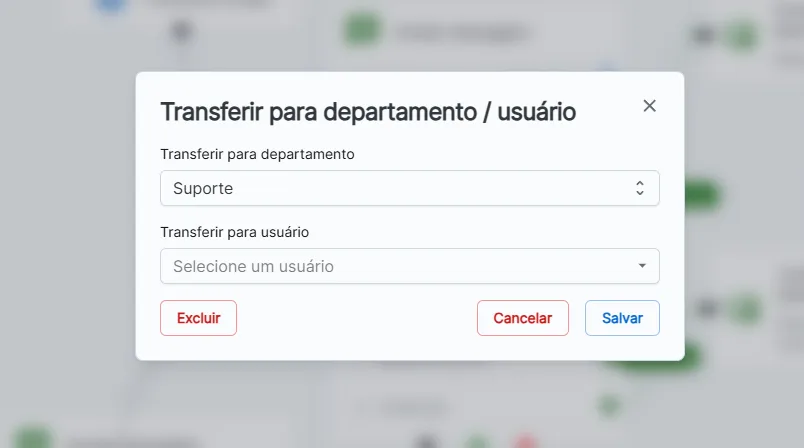
Ao adicionar a ação Transferir para Departamento/Usuário à automação, será necessário configurar o destino para o qual a conversa será encaminhada.
Tipo de transferência
Neste campo, deve ser definido se a conversa será transferida para:
Departamento: encaminha a conversa para um setor específico da plataforma.
Usuário: encaminha a conversa diretamente para um usuário responsável pelo atendimento.
Destino
Deve ser escolhido o departamento ou usuário que receberá a conversa.
Configuração da ação Transferir para Departamento/Usuário
Quando utilizar
A ação Transferir para Departamento/Usuário é indicada para situações em que seja necessário realizar um direcionamento automático de atendimentos.
Ela pode ser utilizada para:
Direcionar clientes para setores específicos;
Realizar triagem automática de atendimentos;
Encaminhar conversas para equipes responsáveis;
Distribuir atendimentos conforme a escolha do contato;
Transferir conversas para usuários especializados em determinado assunto.
Exemplos de uso
Atendimento comercial e suporte
Após identificar o interesse do contato, a automação pode direcionar o atendimento para o departamento Comercial ou Suporte conforme a opção escolhida.
Atendimento especializado
Quando o contato informar uma necessidade específica, a automação pode encaminhar a conversa para um usuário responsável pelo atendimento daquele assunto.
Triagem inicial
A automação pode apresentar opções de atendimento ao contato e realizar a transferência automática conforme a resposta recebida.
Automação de exemplo
Objetivo da automação
Demonstrar uma forma de utilização da ação Transferir para Departamento/Usuário dentro de um fluxo de automação.
Importante: Esta automação é apenas um exemplo de utilização da ação Transferir para Departamento/Usuário. O fluxo pode ser adaptado conforme a necessidade de cada processo.
Fluxo da automação
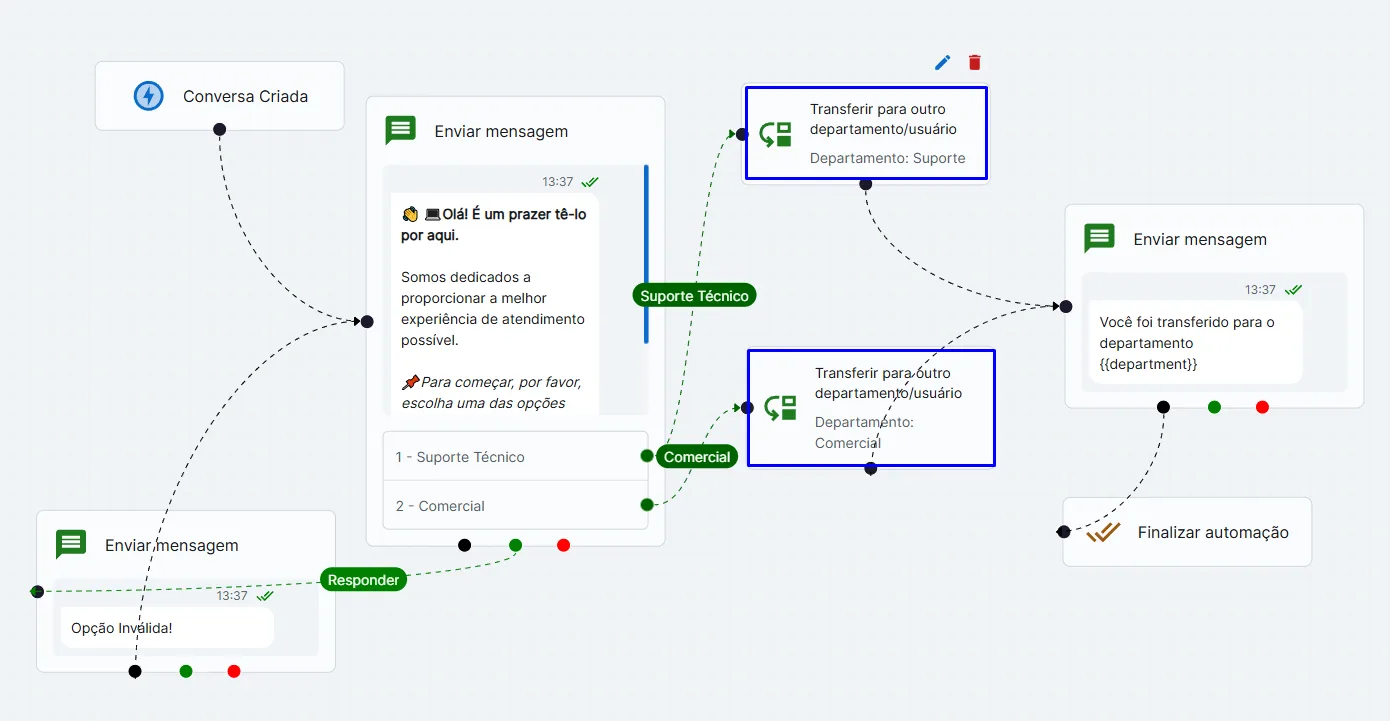
O gatilho Conversa criada inicia a automação.
Uma mensagem é enviada ao contato apresentando as opções de atendimento:
Comercial
Suporte
Conforme a resposta enviada pelo contato, a automação realiza a transferência utilizando a ação Transferir para Departamento/Usuário:
Caso o contato selecione Suporte, a conversa é transferida para o departamento Suporte.
Caso o contato selecione Comercial, a conversa é transferida para o departamento Comercial.
Após a transferência para o departamento Comercial, uma mensagem de confirmação é enviada ao contato e a automação é finalizada.
Caso o contato envie uma resposta diferente das opções disponíveis:
Uma mensagem informando que a opção é inválida é enviada.
O fluxo retorna para a etapa de apresentação das opções, permitindo que o contato escolha novamente uma opção válida.
Fluxo visual da automação
Resultado esperado
Ao executar uma automação utilizando a ação Transferir para Departamento/Usuário, a conversa deve ser encaminhada corretamente para o departamento ou usuário configurado conforme as regras definidas no fluxo.
No exemplo apresentado, o contato é direcionado automaticamente para o departamento Comercial ou Suporte conforme a opção selecionada, garantindo que o atendimento seja iniciado pelo setor responsável.
Esse exemplo demonstra uma das formas de utilização da ação Transferir para Departamento/Usuário, evidenciando como ela pode ser aplicada para organizar e automatizar o direcionamento de atendimentos.
Observações
A ação Transferir para Departamento/Usuário encaminha a conversa somente para o destino selecionado durante sua configuração.
É possível utilizar condições ou respostas do contato antes da ação para definir diferentes destinos de transferência.
A ação pode ser combinada com Enviar mensagem, permitindo informar o contato antes ou após a transferência.
A automação apresentada nesta documentação tem caráter ilustrativo e foi desenvolvida exclusivamente para demonstrar uma possibilidade de utilização da ação Transferir para Departamento/Usuário.
