Gatilho inatividade
Objetivo do gatilho
Inicia uma automação quando uma conversa permanece sem interação por um período de tempo configurado.
Como funciona o gatilho
O sistema monitora a atividade da conversa.
Quando não há novas interações durante o período configurado, o gatilho Inatividade é acionado automaticamente.
A automação vinculada ao gatilho é iniciada.
As ações configuradas são executadas na ordem definida no fluxo.
Configuração do gatilho
Ao adicionar o gatilho Inatividade em uma automação, é necessário definir as configurações que determinam quando a contagem de inatividade será iniciada e em quais condições a automação será executada.
Status do atendimento
Define em qual status do atendimento a contagem de inatividade será considerada.
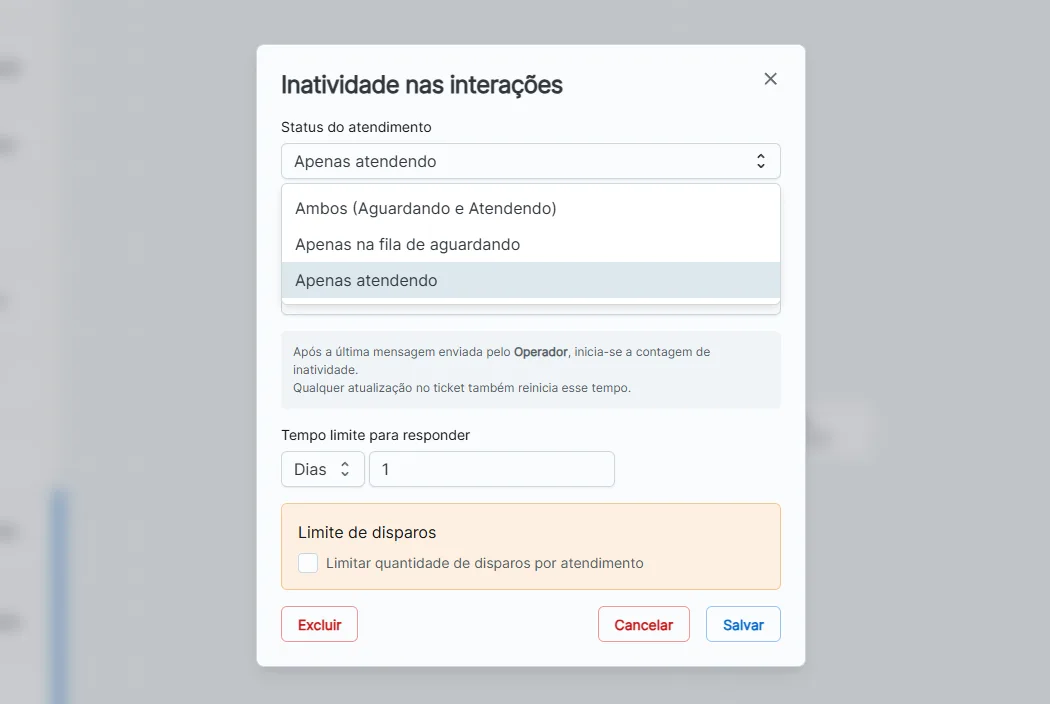
Opções disponíveis:
Ambos (Aguardando e Atendendo): considera tanto atendimentos que estão aguardando um operador quanto atendimentos que já estão em andamento.
Apenas na fila de aguardando: considera somente os atendimentos que permanecem na fila aguardando um operador assumir o atendimento.
Apenas atendendo: considera apenas atendimentos que já foram assumidos por um operador.
Dependendo da opção selecionada, a contagem de inatividade será iniciada somente quando o atendimento estiver no status correspondente.
Aplicável em
Define qual participante da conversa será utilizado como referência para iniciar a contagem de inatividade.
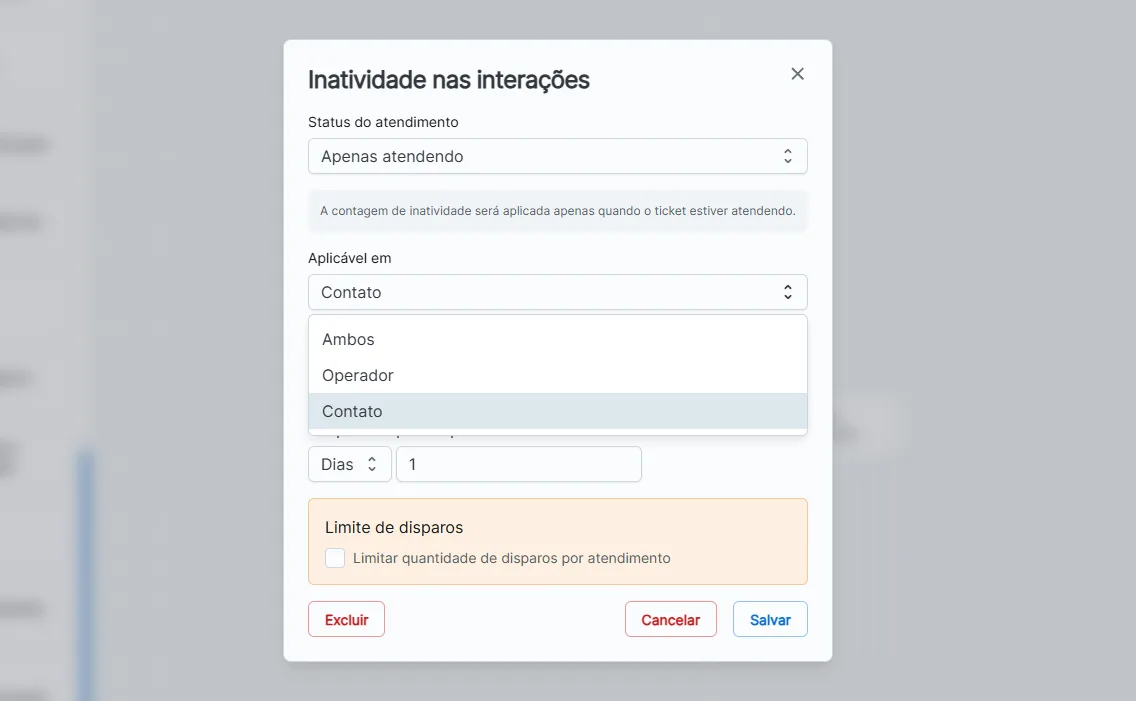
Opções disponíveis:
Ambos: a contagem considera tanto as mensagens enviadas pelo operador quanto pelo contato.
Operador: a contagem é iniciada após a última mensagem enviada pelo operador.
Contato: a contagem é iniciada após a última mensagem enviada pelo contato.
Sempre que houver uma nova mensagem ou qualquer atualização no ticket, a contagem de inatividade será reiniciada de acordo com a configuração selecionada.
Tempo limite para responder
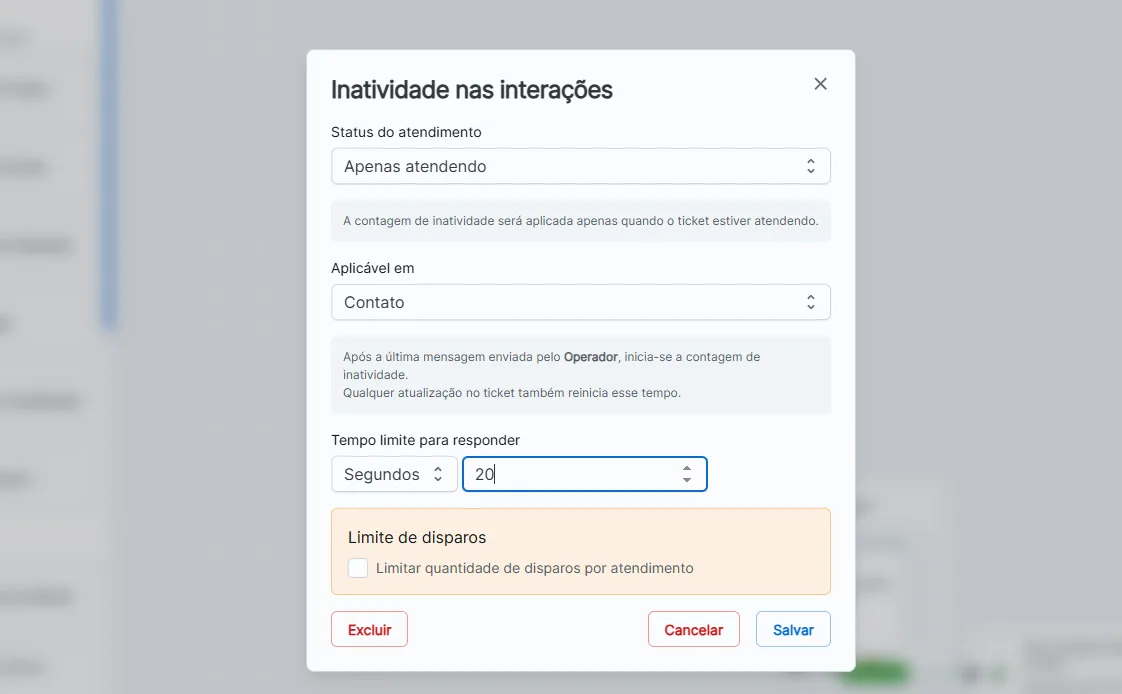
Define o tempo que a conversa deverá permanecer sem interação antes que o gatilho seja acionado. Para configurar esse período, selecione a unidade de tempo desejada e informe o valor correspondente.
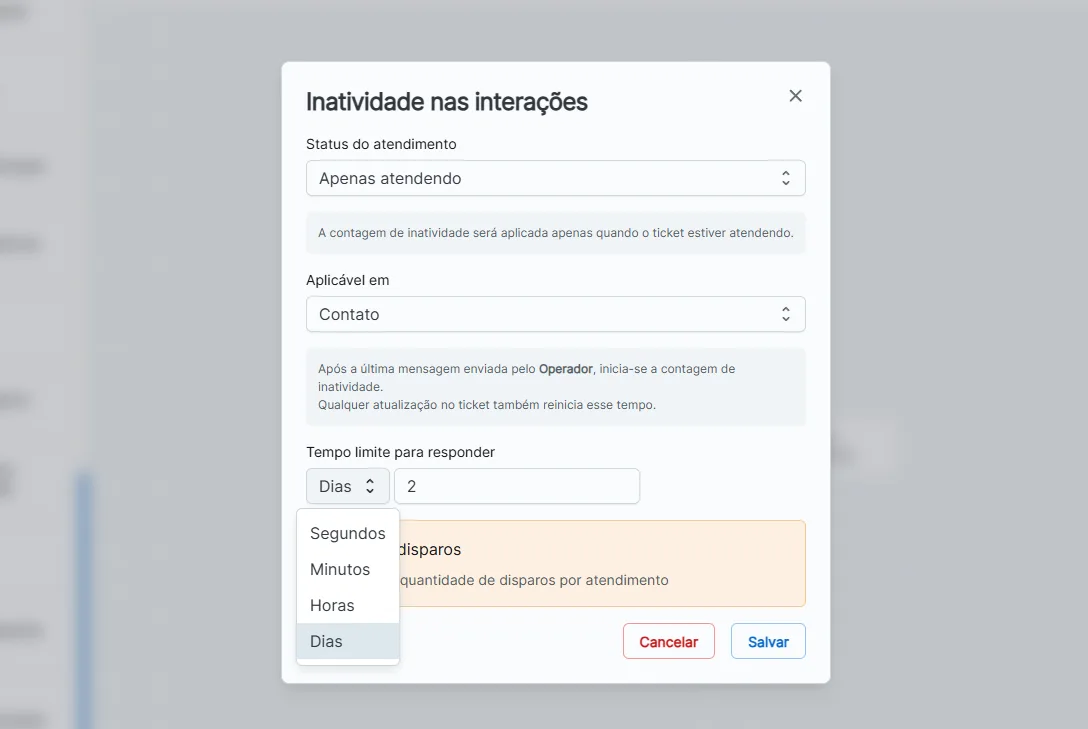
Unidades disponíveis:
Segundos;
Minutos;
Horas;
Dias.
Exemplo:
Ao configurar 2 Dias, a automação será iniciada quando a conversa permanecer sem interação durante dois dias consecutivos.
Limite de disparos
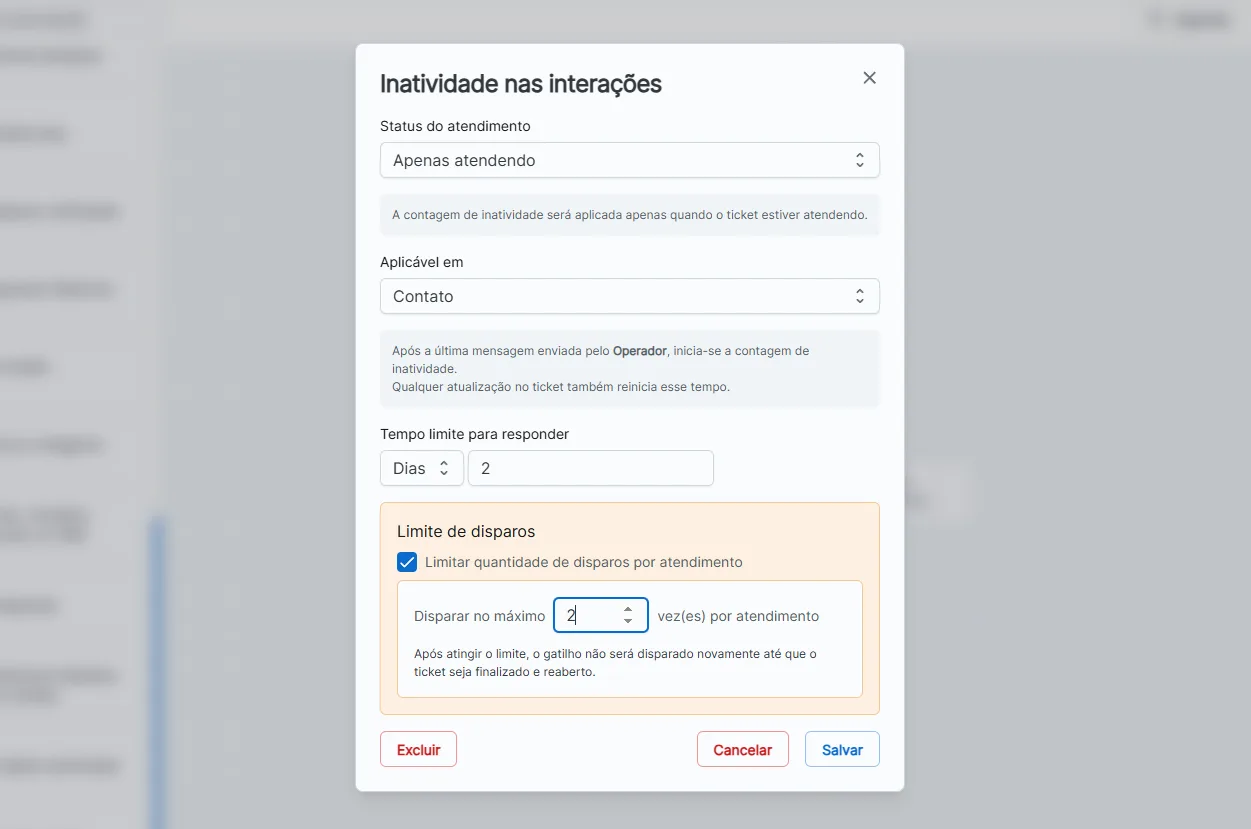
Permite limitar quantas vezes o gatilho poderá ser executado para um mesmo atendimento.
Ao habilitar a opção Limitar quantidade de disparos por atendimento, será exibido um campo para definir o número máximo de execuções permitidas.
Essa configuração é útil para evitar que a mesma automação seja executada repetidamente durante um único atendimento.
Após atingir o limite configurado, o gatilho não será disparado novamente até que o ticket seja finalizado e reaberto.
Quando é disparado
Quando uma conversa permanece sem interação pelo tempo configurado.
Quando o período de inatividade definido na automação é atingido.
Exemplos de uso
Enviar lembretes ao cliente.
Solicitar um retorno para continuar o atendimento.
Encerrar conversas inativas.
Transferir conversas para outras filas.
Automação de exemplo
Objetivo
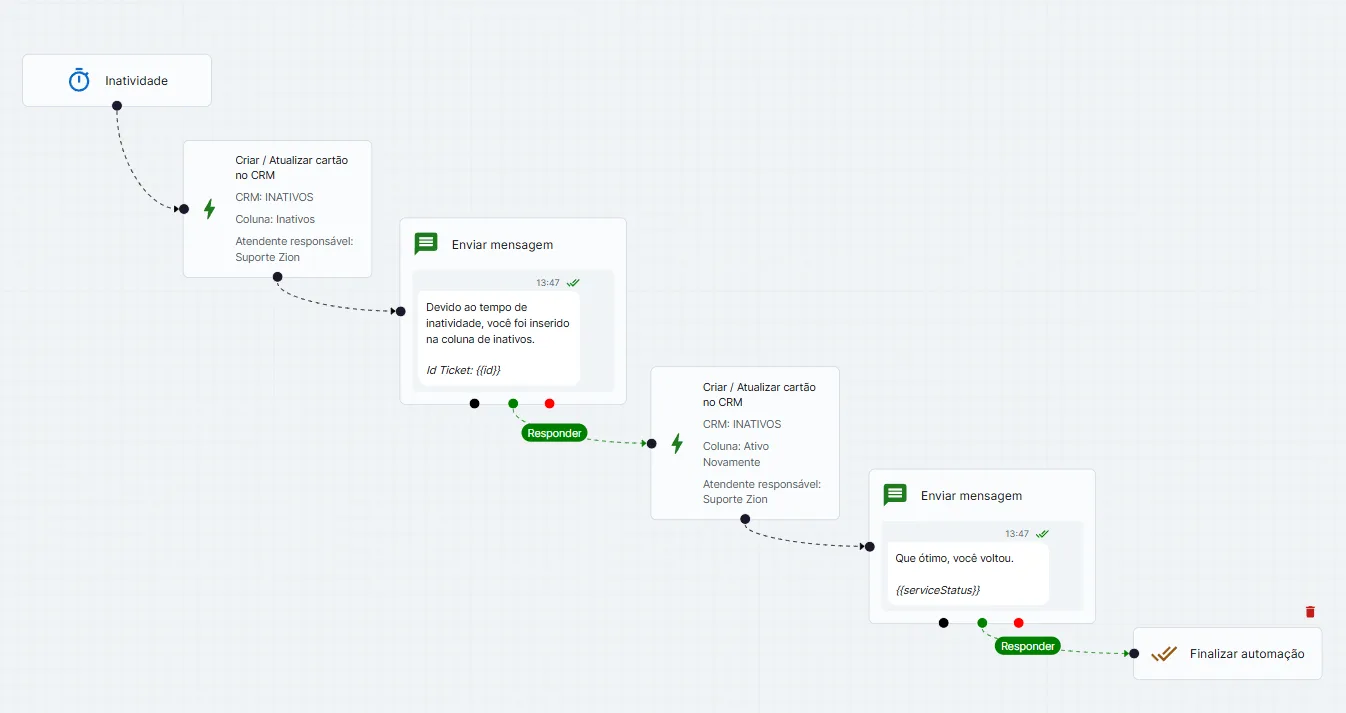
Mover automaticamente conversas inativas para uma coluna específica do CRM e retomar o fluxo caso o cliente volte a interagir.
Resultado esperado
Quando uma conversa permanece sem interação pelo período configurado, ela é movida para a coluna Inativos do CRM e o cliente é informado sobre essa alteração.
Se o cliente responder à mensagem, o cartão é movido automaticamente para a coluna Ativo Novamente, uma nova mensagem é enviada confirmando o retorno e a automação é finalizada.
Fluxo da automação
A conversa permanece inativa pelo tempo configurado.
O cartão é criado ou atualizado na coluna Inativos do CRM.
Uma mensagem é enviada informando que a conversa foi movida para a coluna de inativos.
Caso o cliente responda à mensagem, o cartão é movido para a coluna Ativo Novamente.
Uma nova mensagem é enviada confirmando o retorno do cliente.
A automação é finalizada.
Exemplo visual abaixo
Configuração da automação de exemplo:
Fluxo visual: